
Guía
De cero a tu primera factura
Lo configurás una vez en el panel (unos 15 minutos) y después tu software factura solo por la API.
Cómo funciona
- Una vez, en el panel: creás tu cuenta, conectás ARCA y creás una clave de API.
- Todos los días, desde tu software: llamás a la API con esa clave y te devuelve el CAE. Tus clientes nunca ven FisKit.
- El panel queda para consultar: facturas, logs y renovar el certificado cuando vence (cada 2 años).
Paso 1
Creá tu cuenta
Con el nombre de tu empresa y un email. Arrancás en el ambiente de prueba (homologación): nada de lo que hagas ahí tiene validez fiscal.
Crear cuenta →Paso 2
Conectá ARCA en homologación
En el panel entrá a Conectar con ARCA, con el ambiente en Homologación. El asistente tiene 5 pasos; esto es lo que hacés del lado de ARCA, con tu CUIT y clave fiscal.
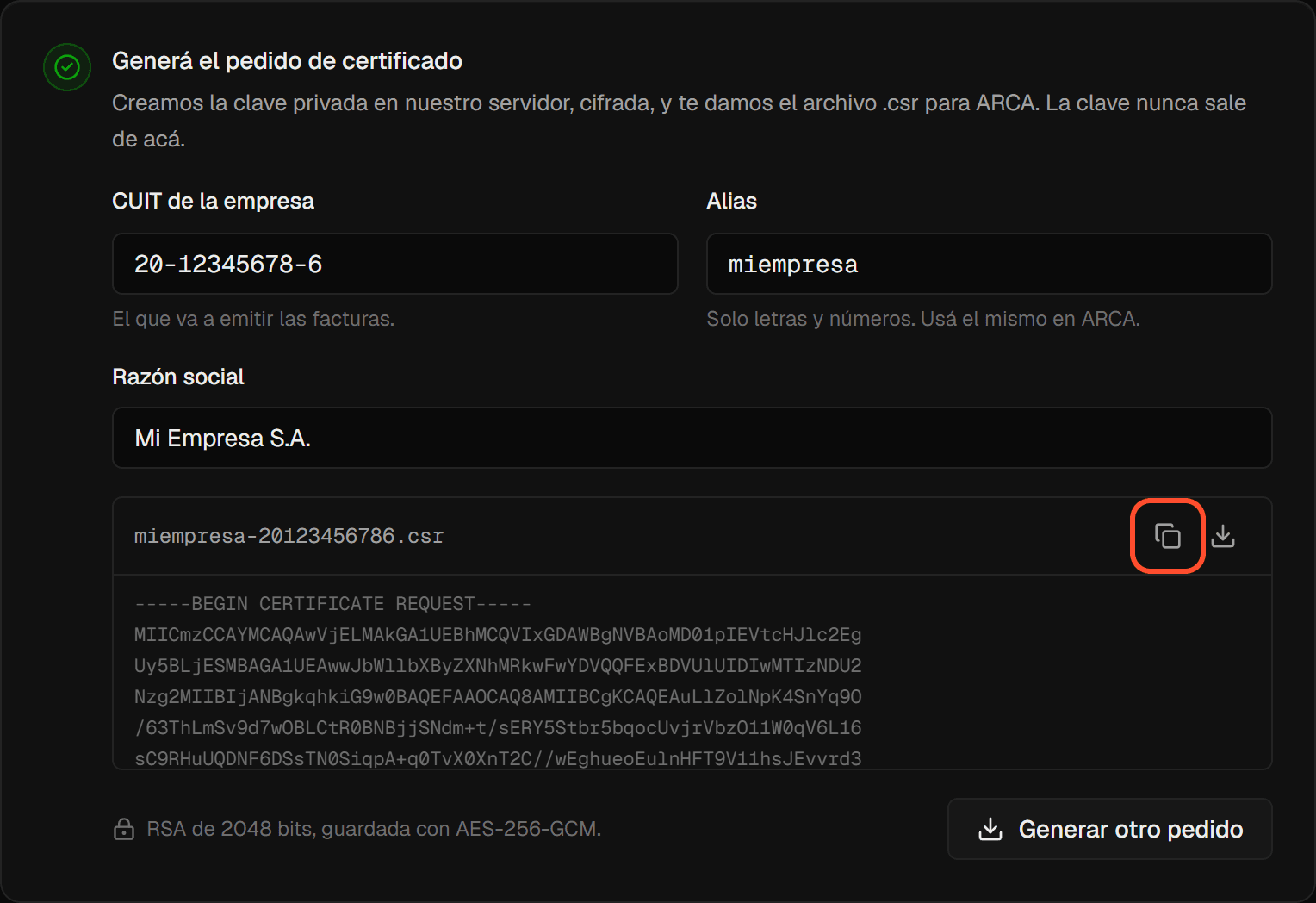
- aEn FisKit, paso 1: poné tu CUIT y un alias (solo letras y números, por ejemplo miempresa), tocá Generar y después Copiar el pedido.

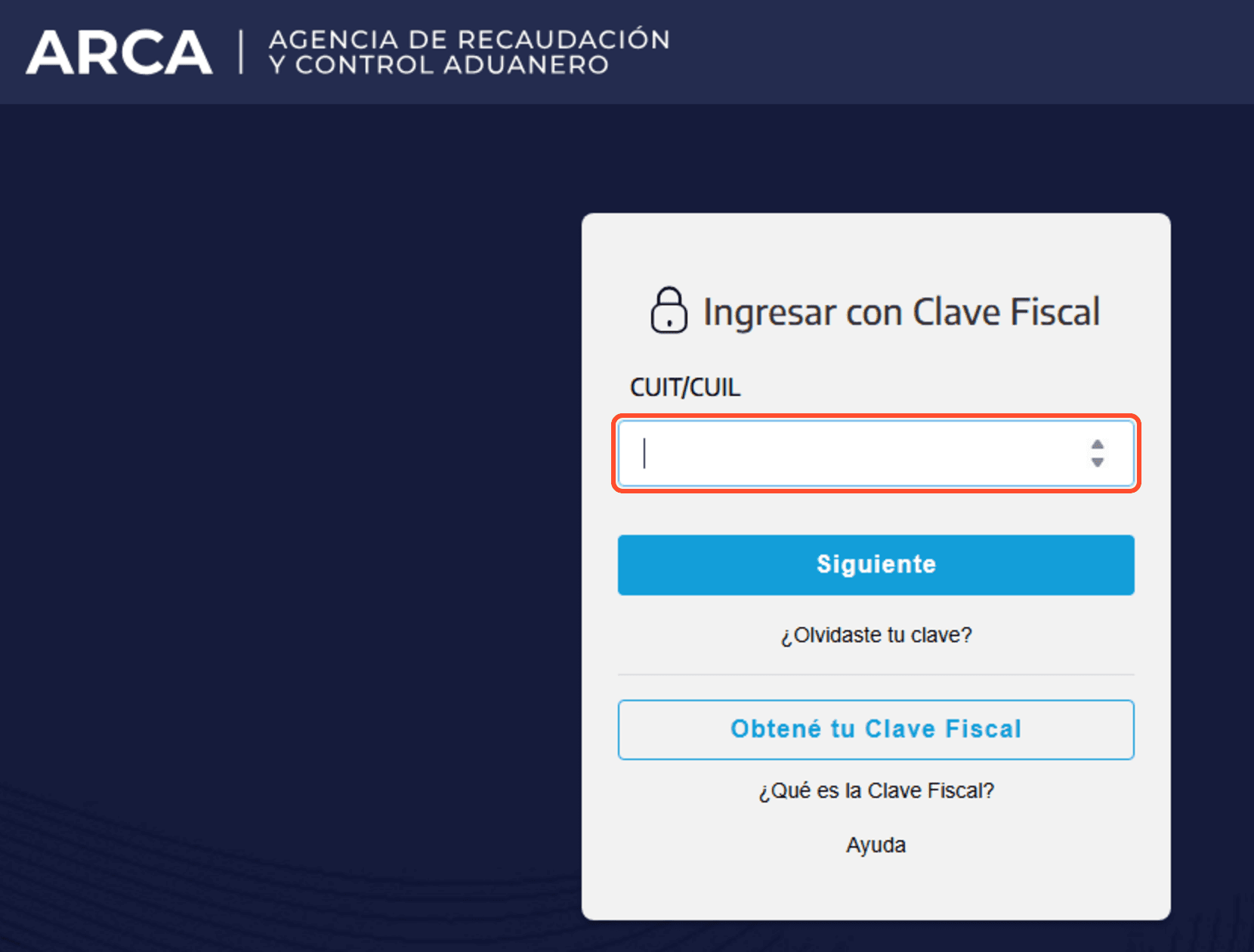
- bEntrá a ARCA con tu CUIT y clave fiscal.
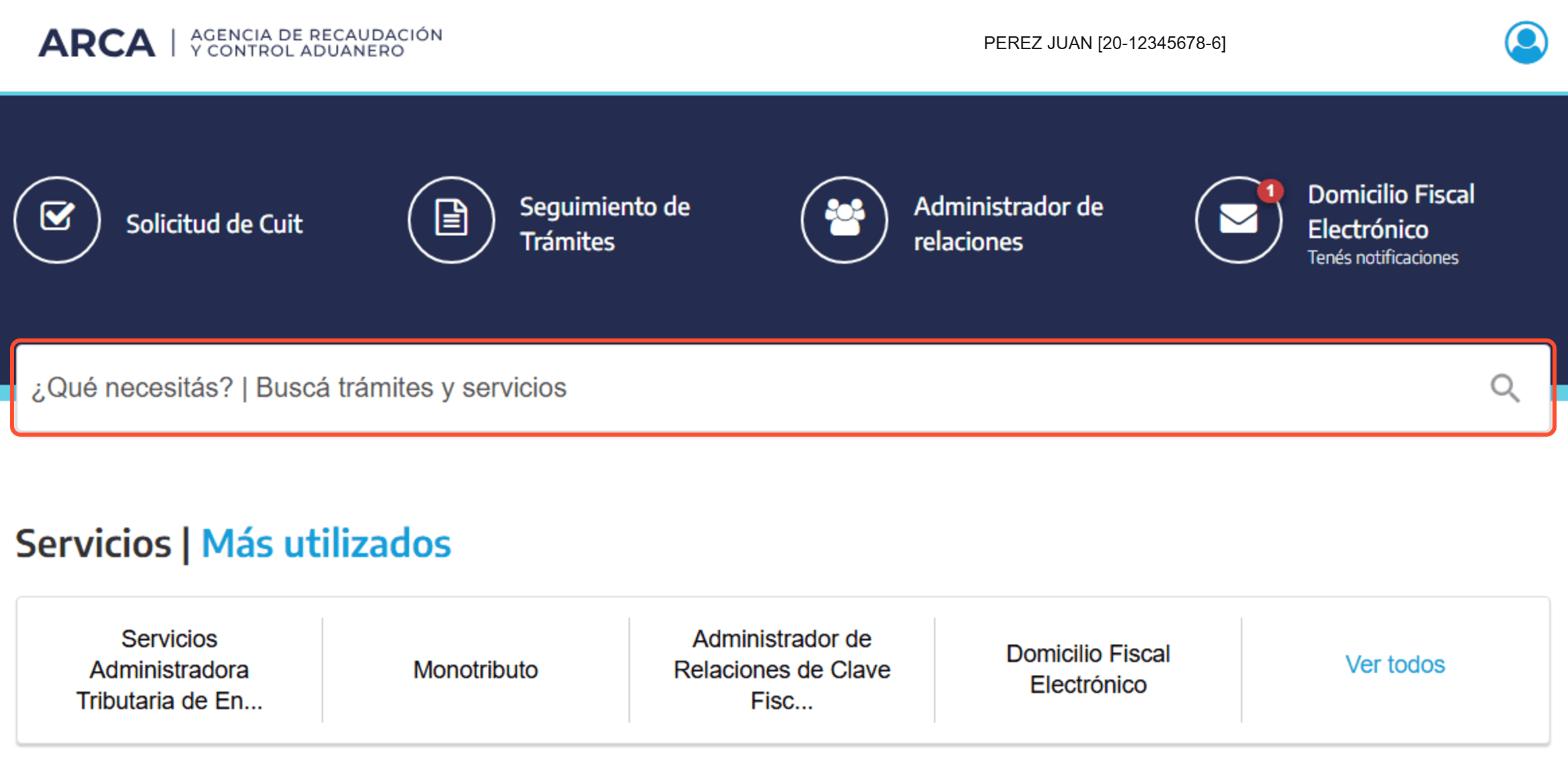
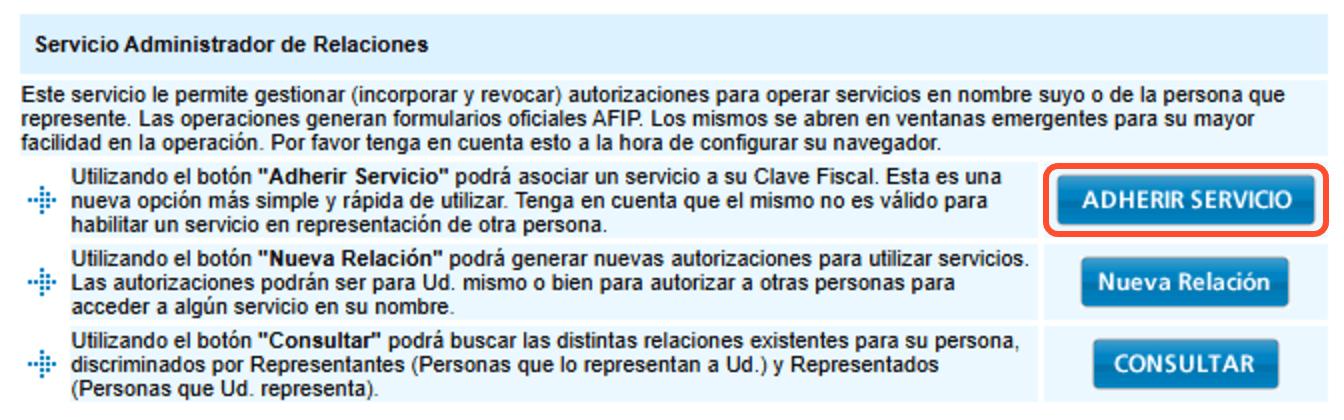
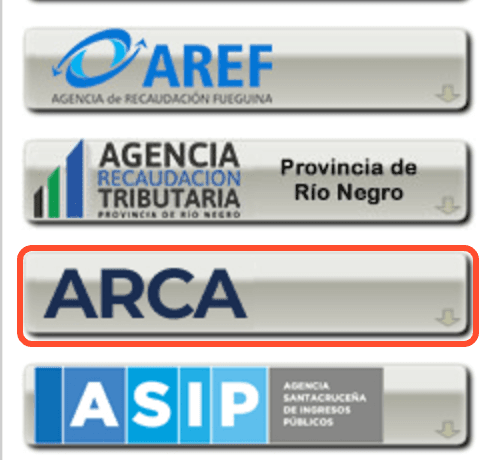
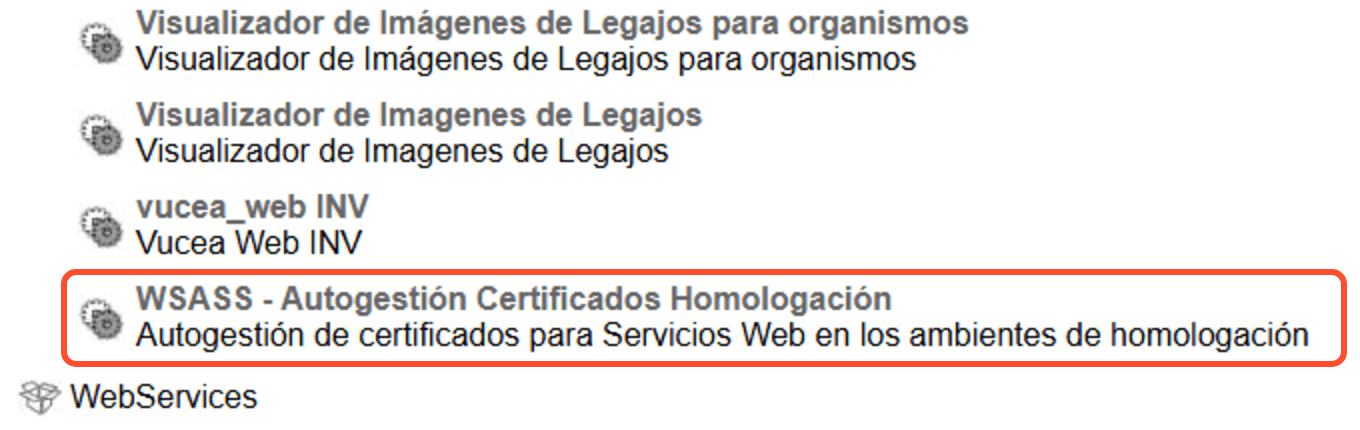
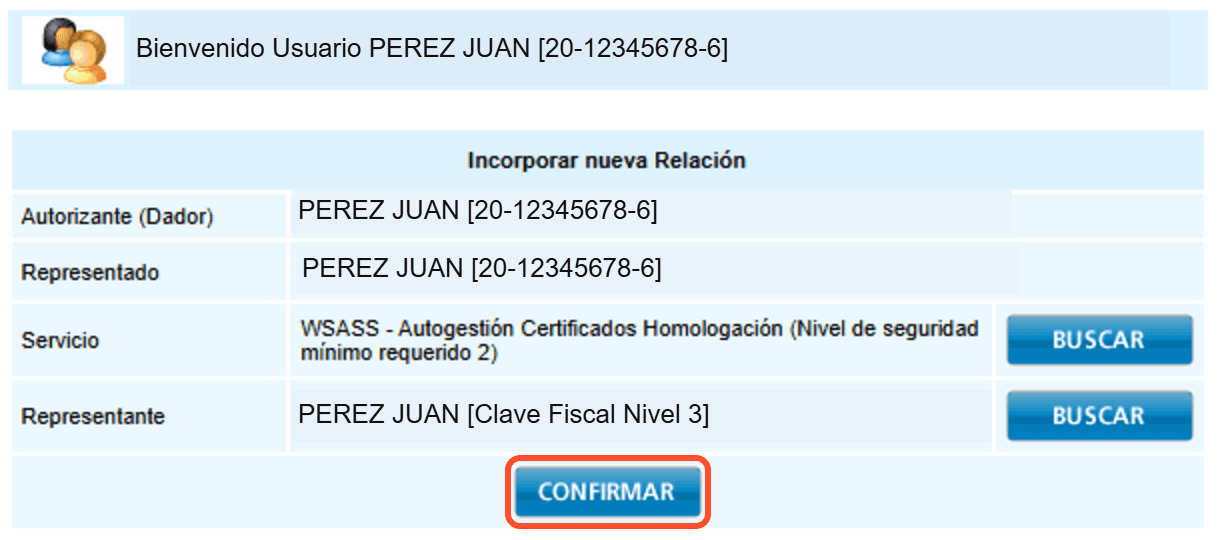
- cEn el buscador de ARCA escribí Administrador de Relaciones y abrilo. Tocá Adherir servicio → logo de ARCA → Servicios interactivos → WSASS - Autogestión Certificados Homologación (casi al final, en la W) → Confirmar.


- dCerrá sesión en ARCA y volvé a entrar. Escribí WSASS en el buscador y abrilo.

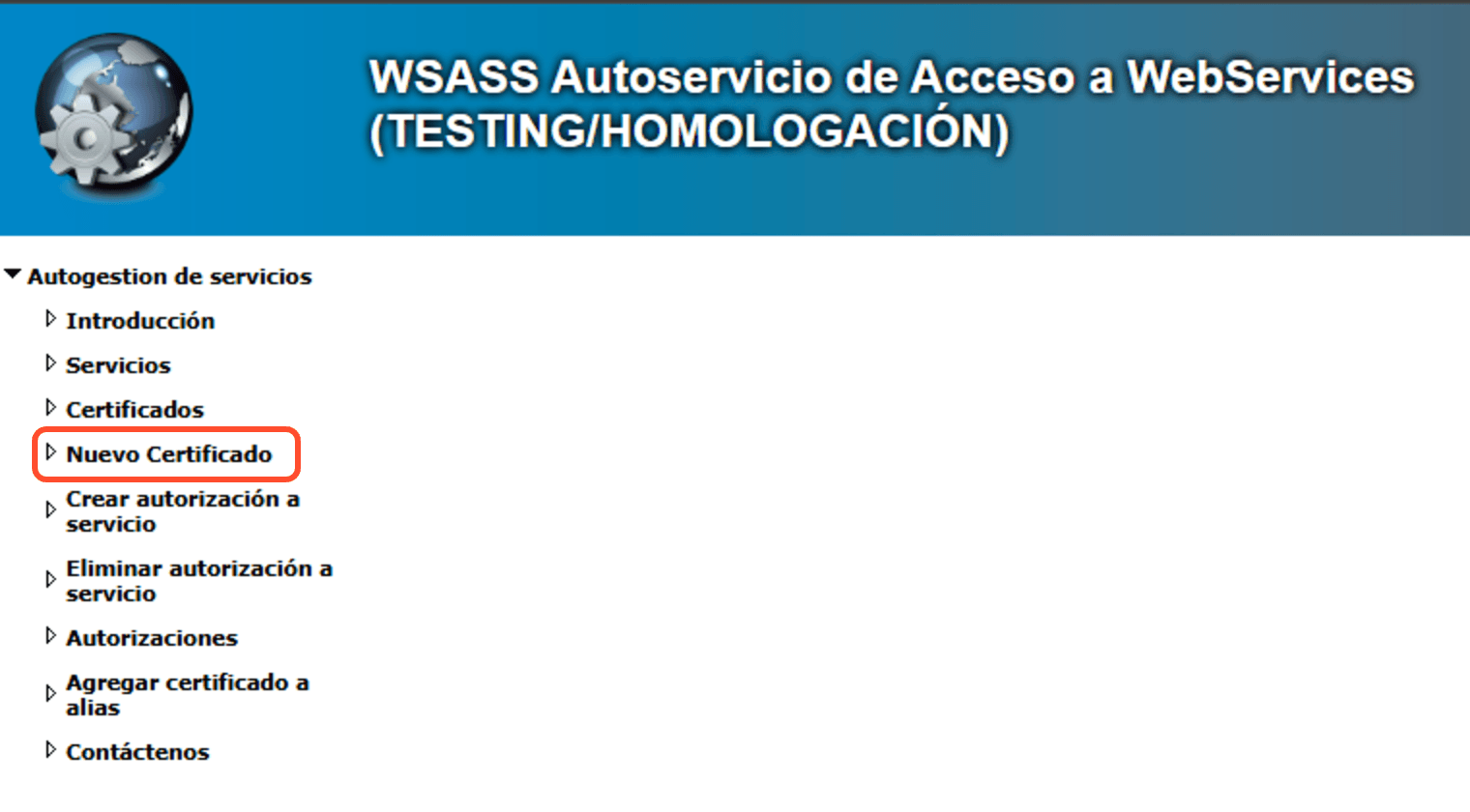
- eEn WSASS → Nuevo Certificado: como nombre poné tu alias, pegá el pedido y tocá Crear DN y obtener certificado.
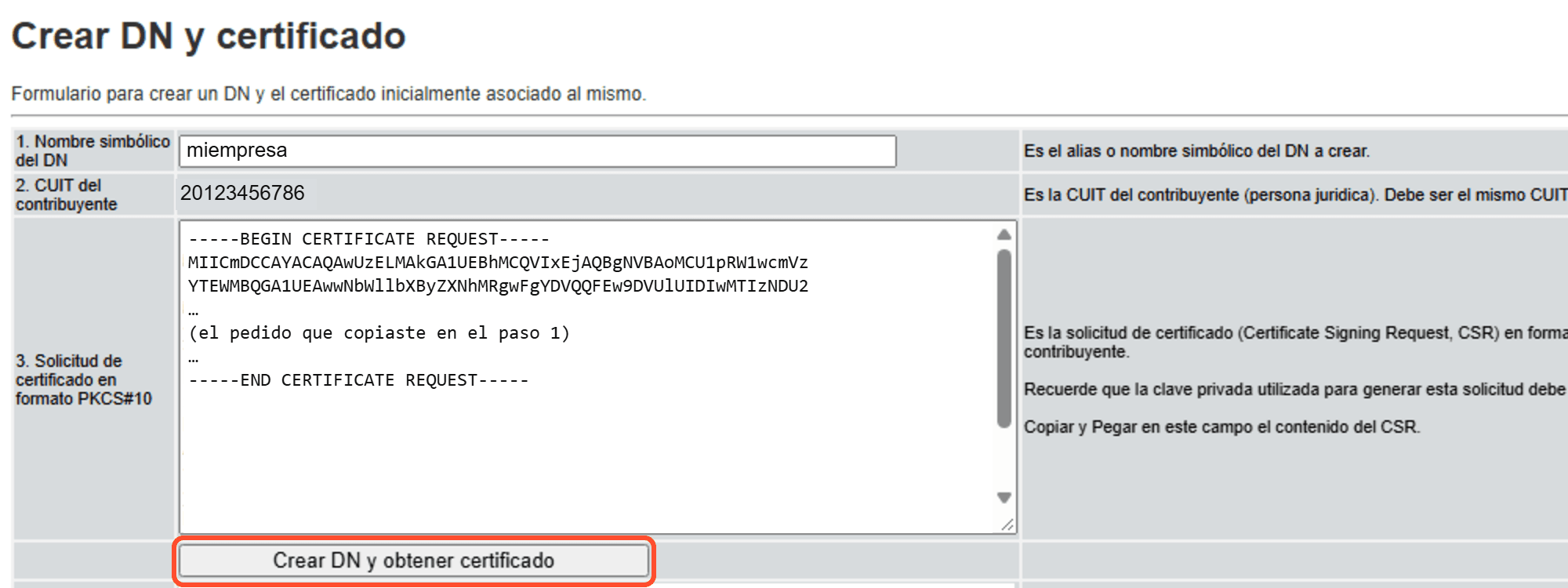
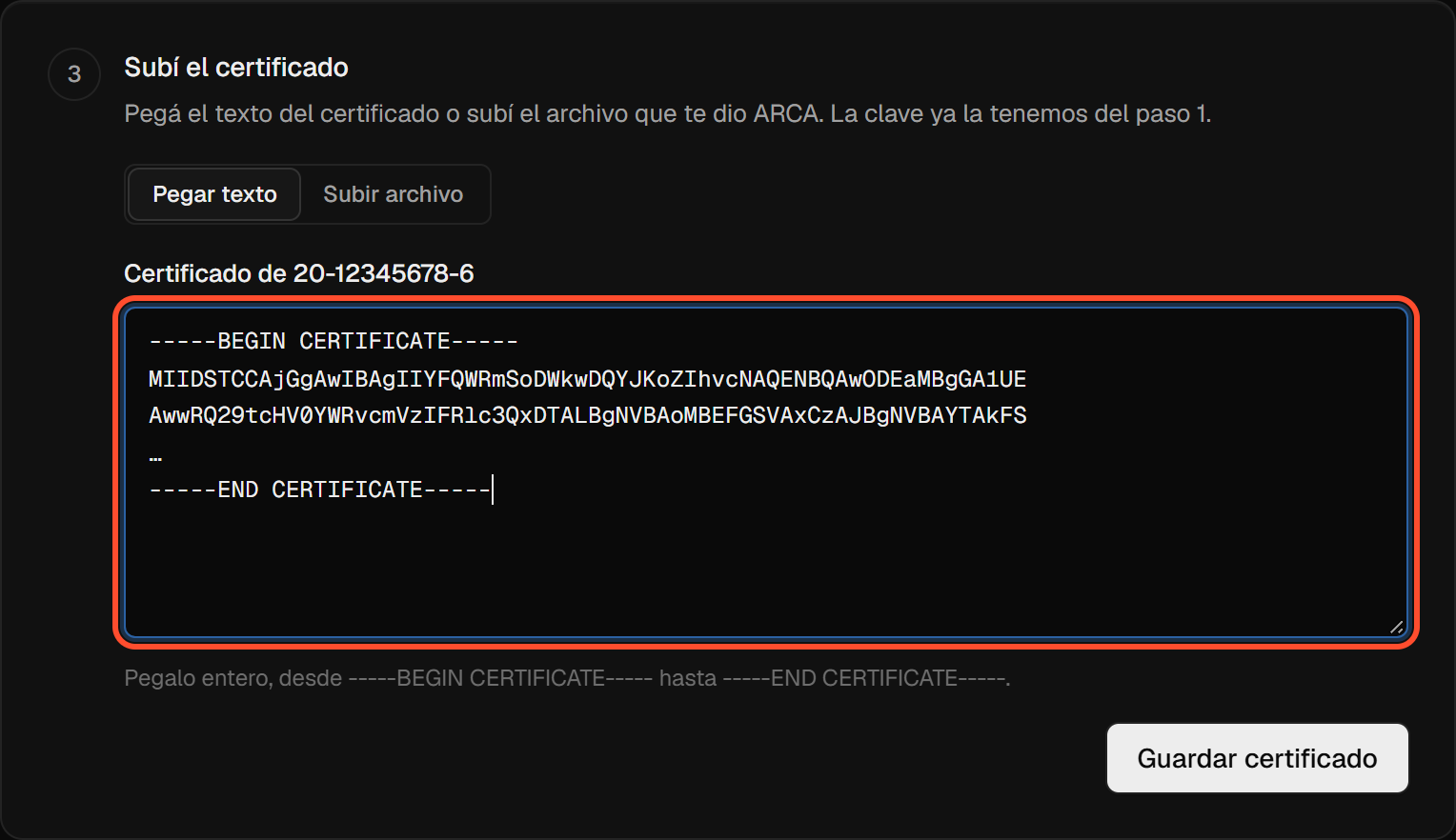
- fCopiá todo el texto de Resultado (desde -----BEGIN CERTIFICATE----- hasta -----END CERTIFICATE-----) y pegalo en el paso 3 de FisKit.


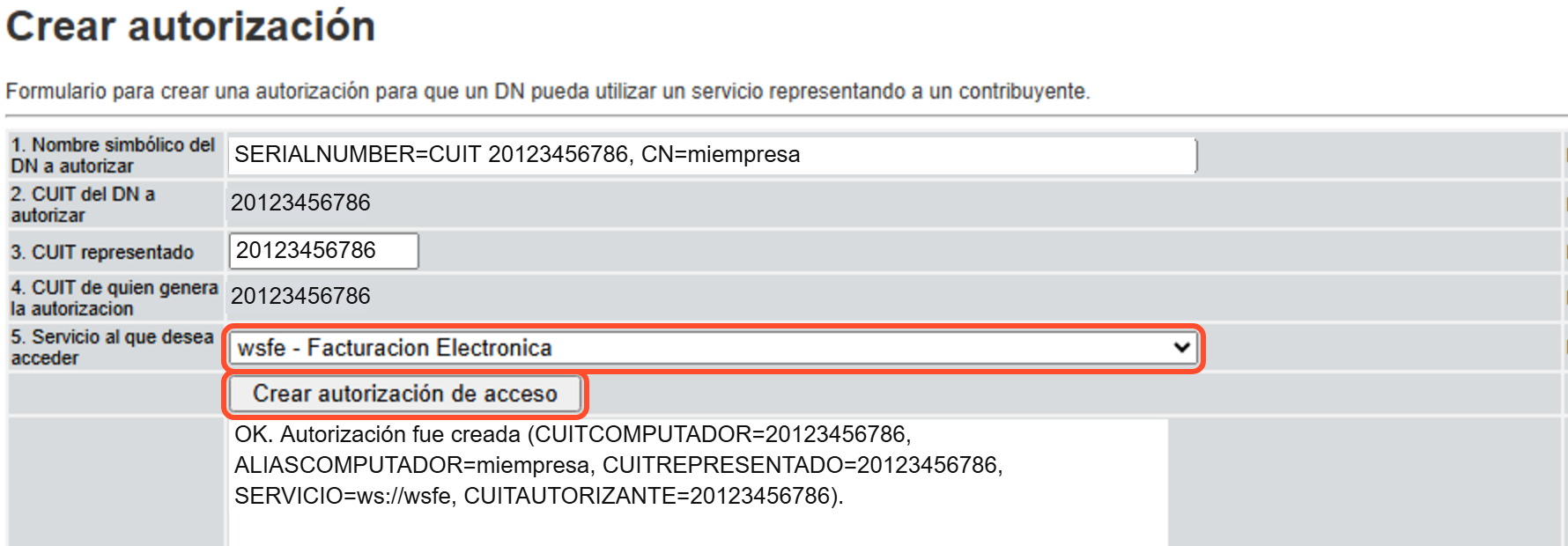
- gEn WSASS → Crear autorización a servicio: elegí tu alias, tu CUIT como representado y wsfe - Facturación Electrónica.

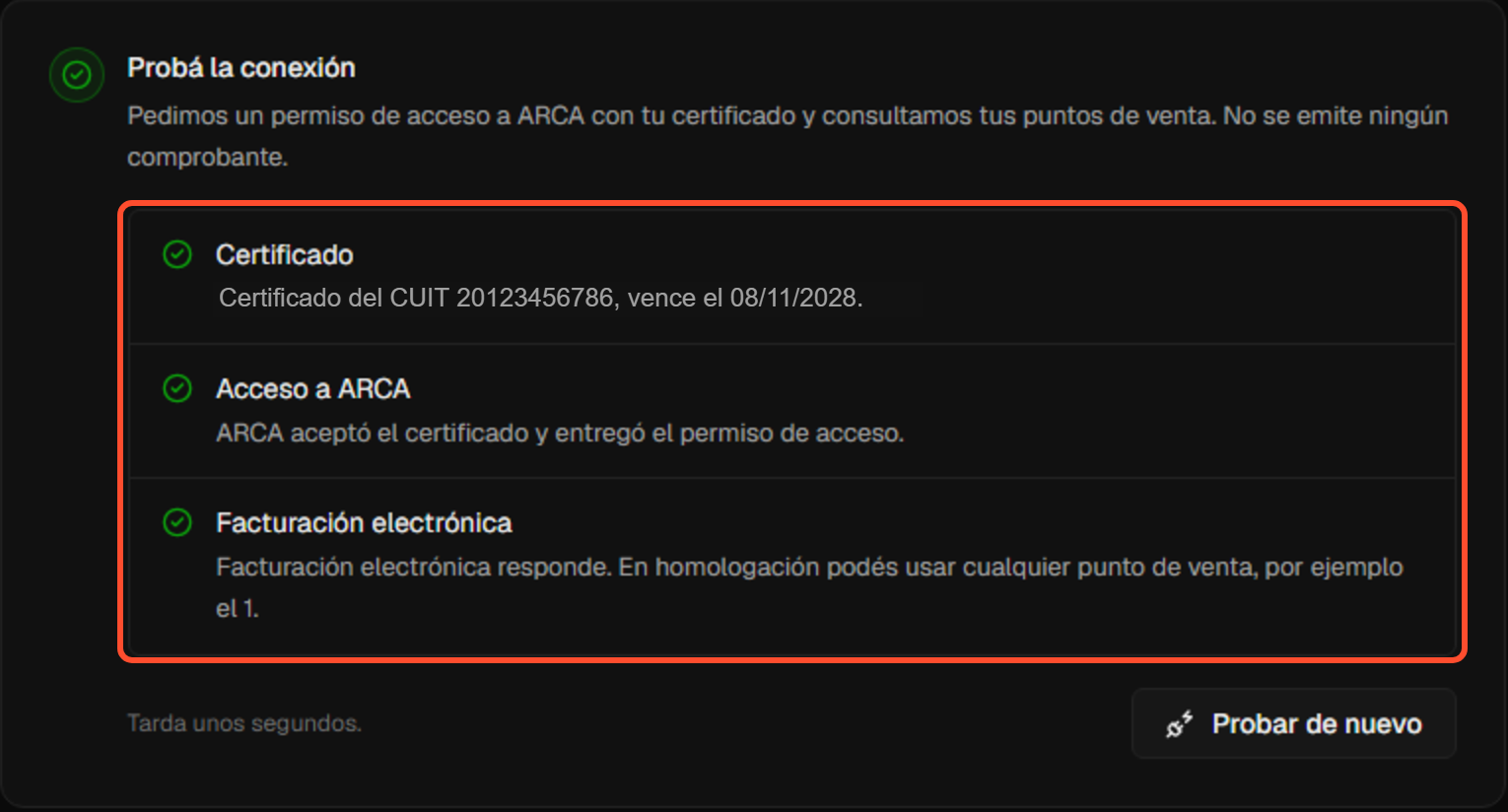
- hDe vuelta en FisKit: tocá Probar conexión. Tienen que quedar los tres en verde. En el paso 5 usá el punto de venta 1.
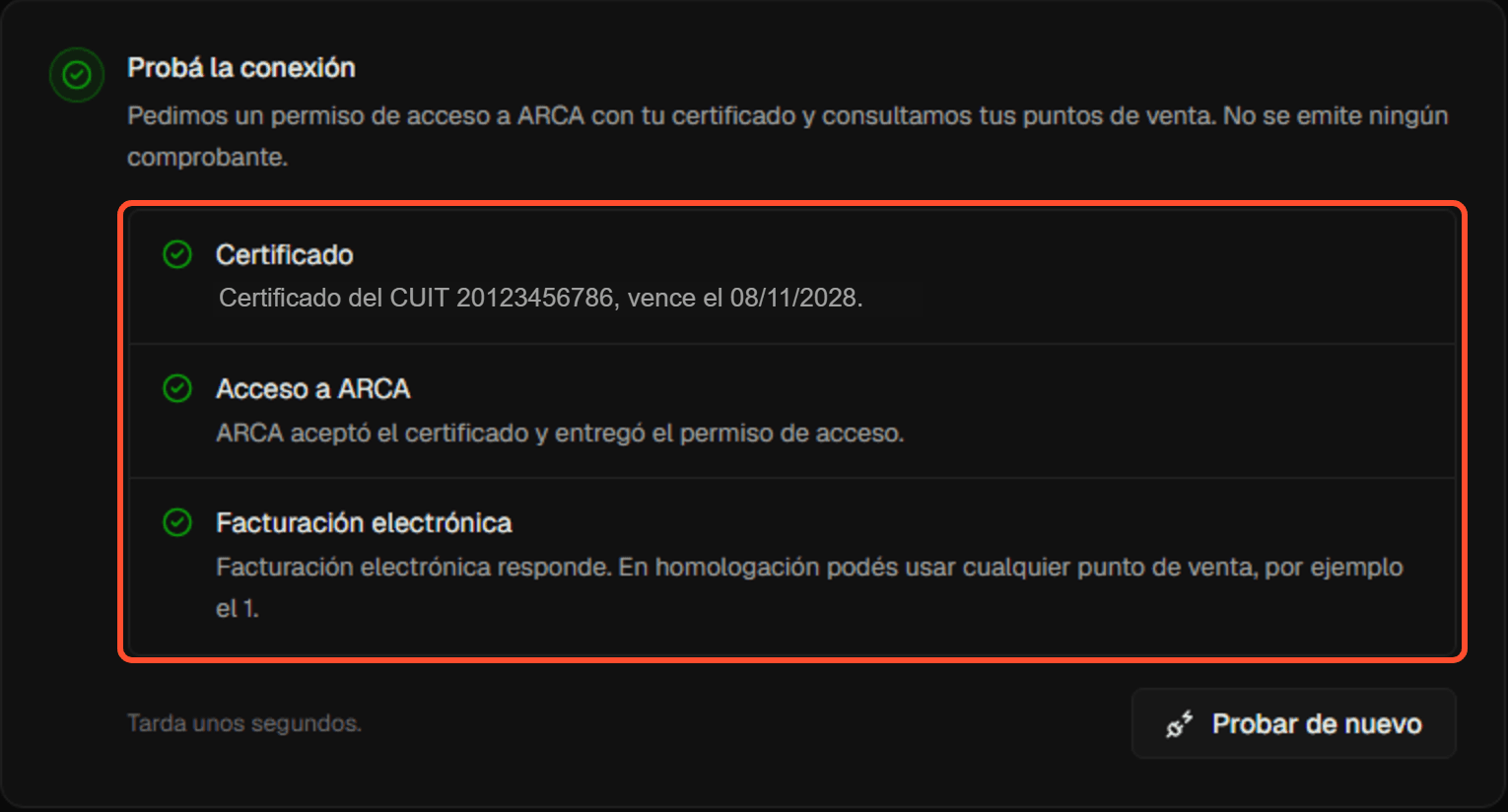
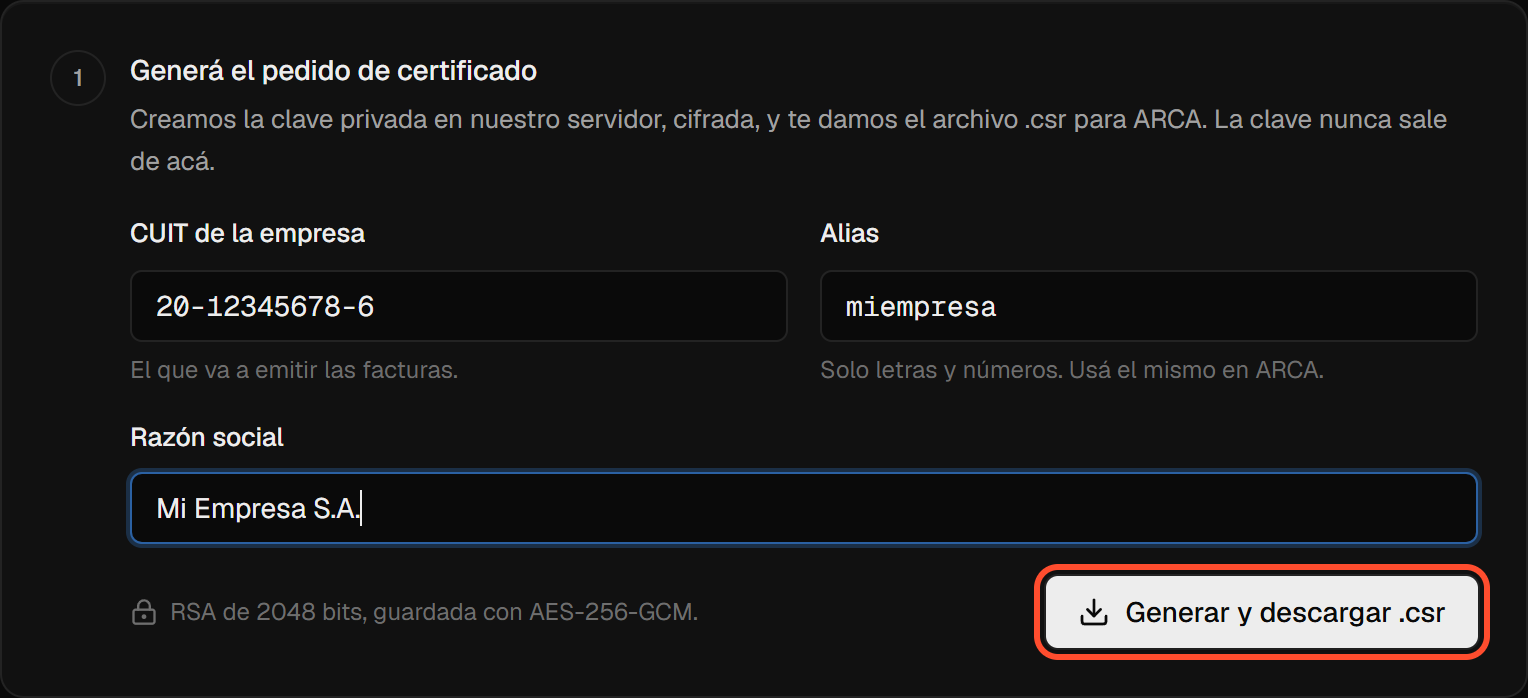
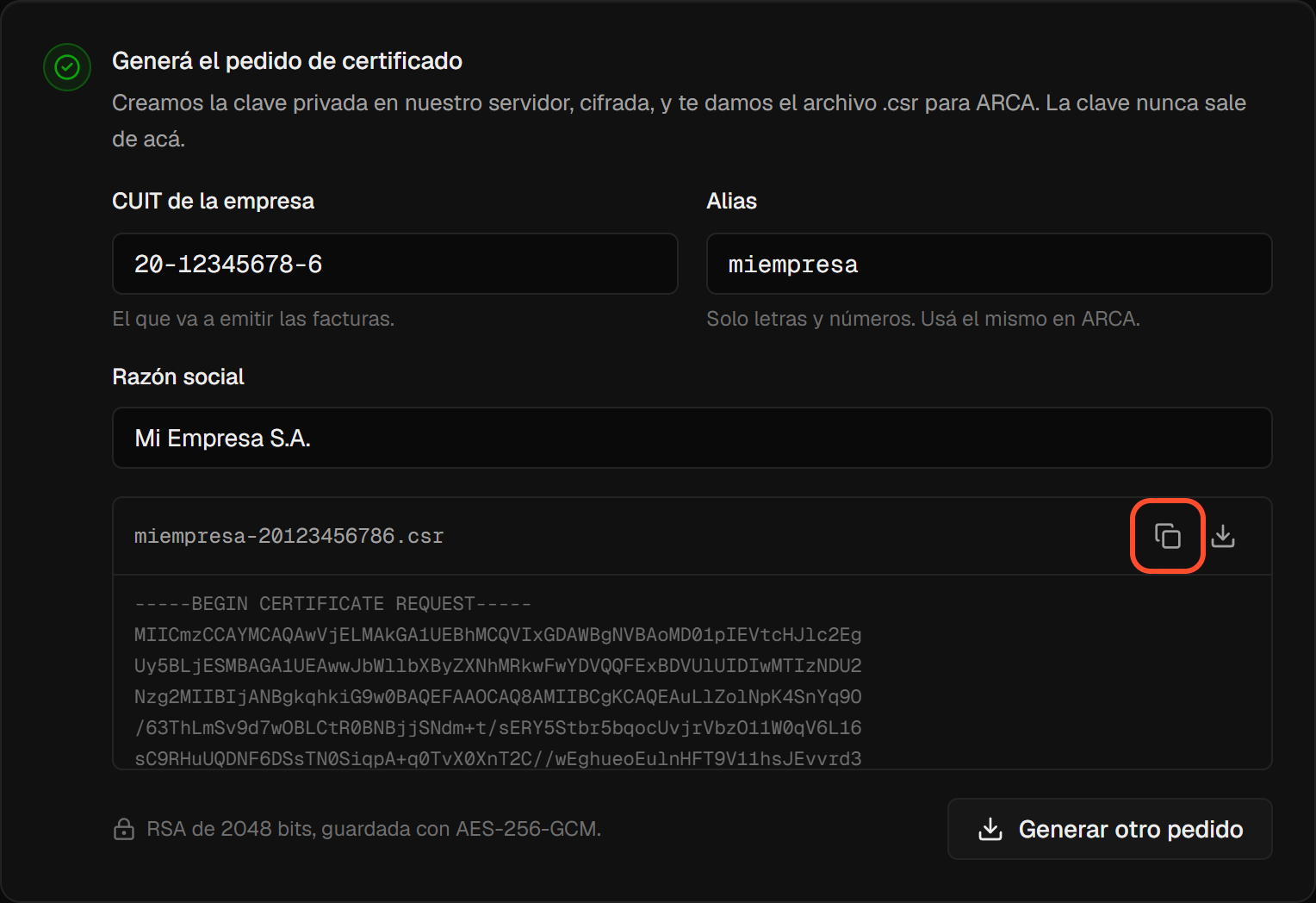
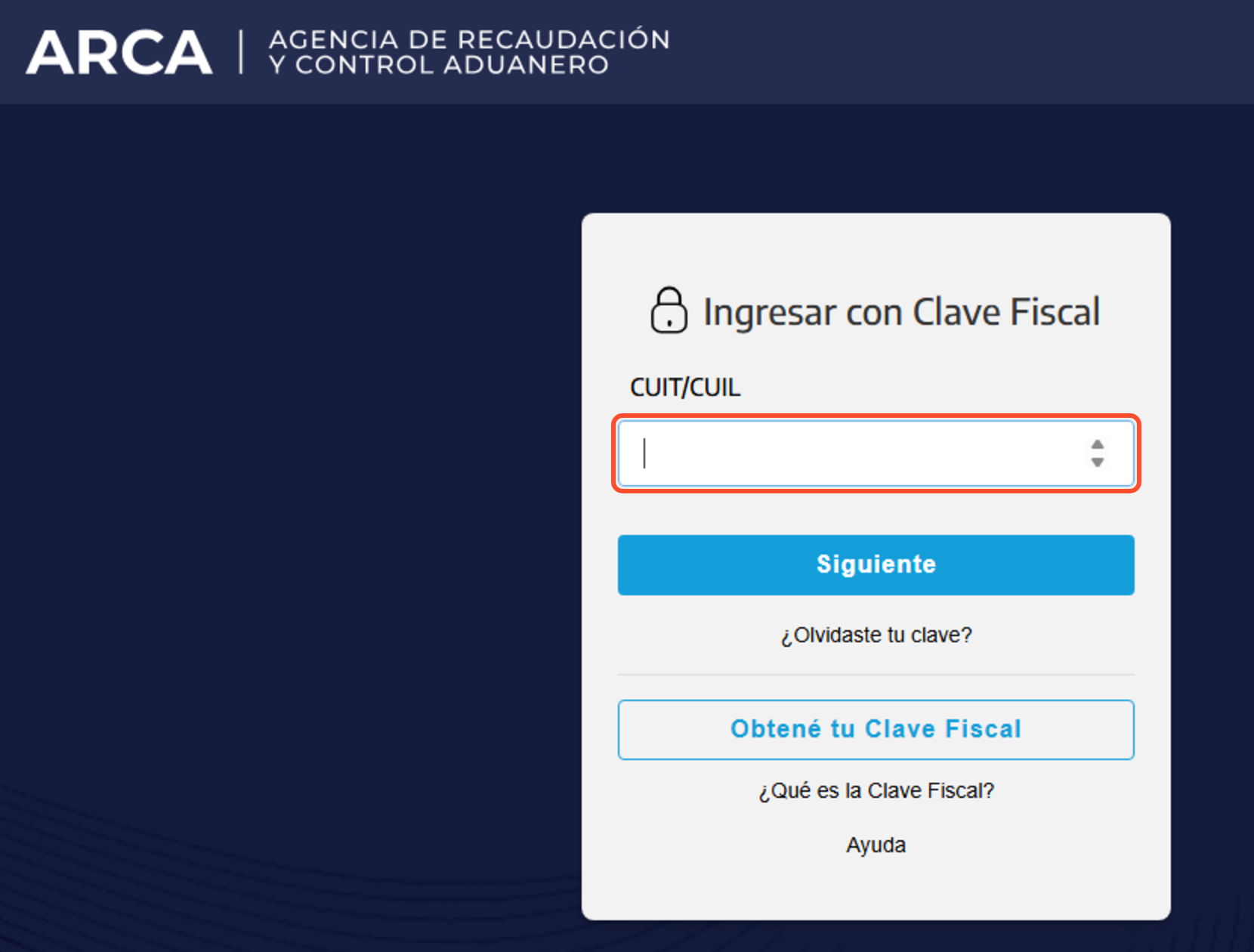
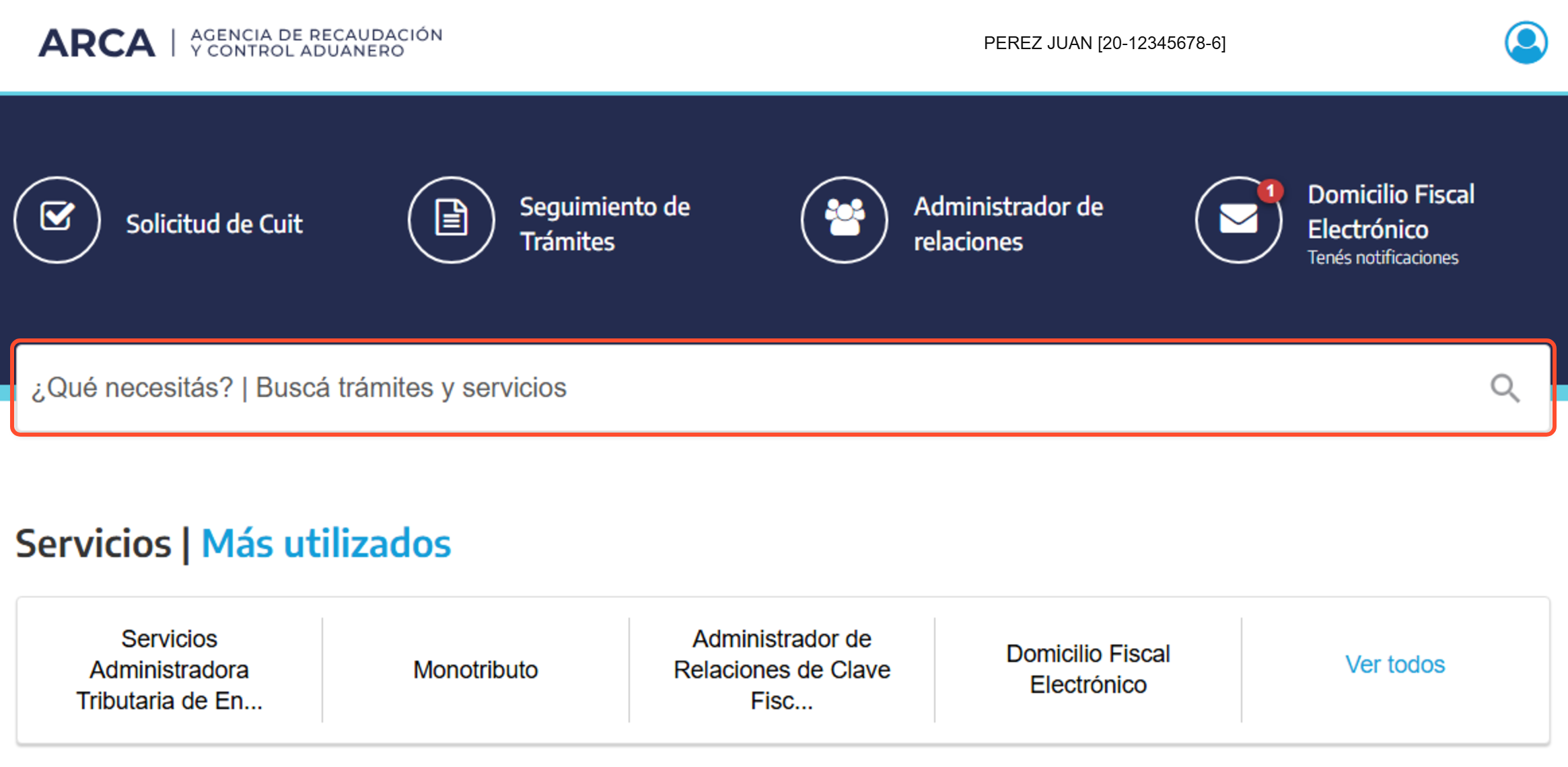
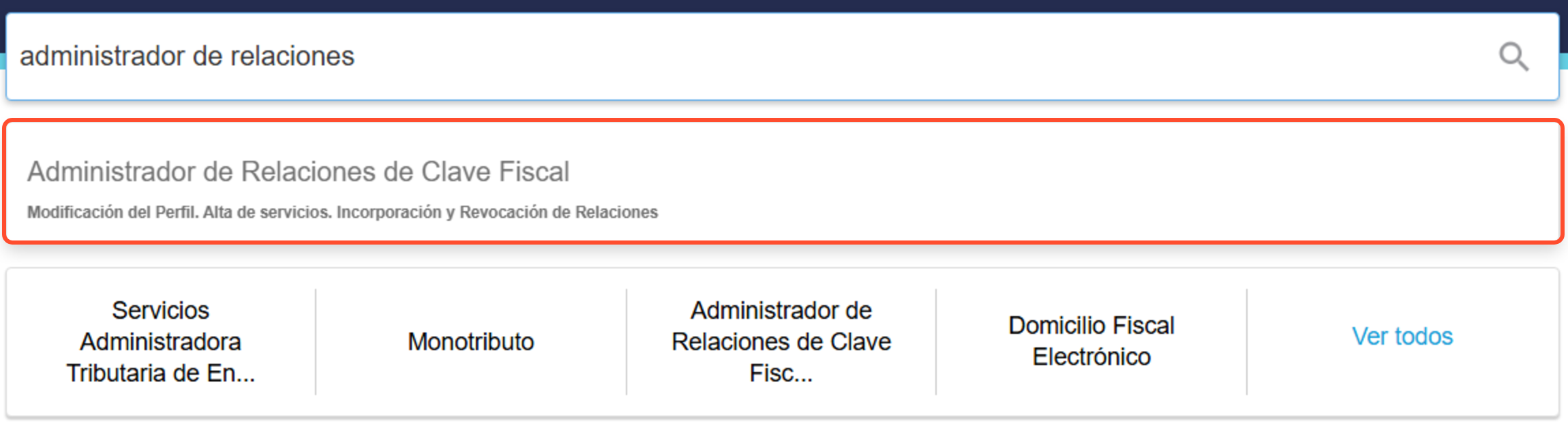
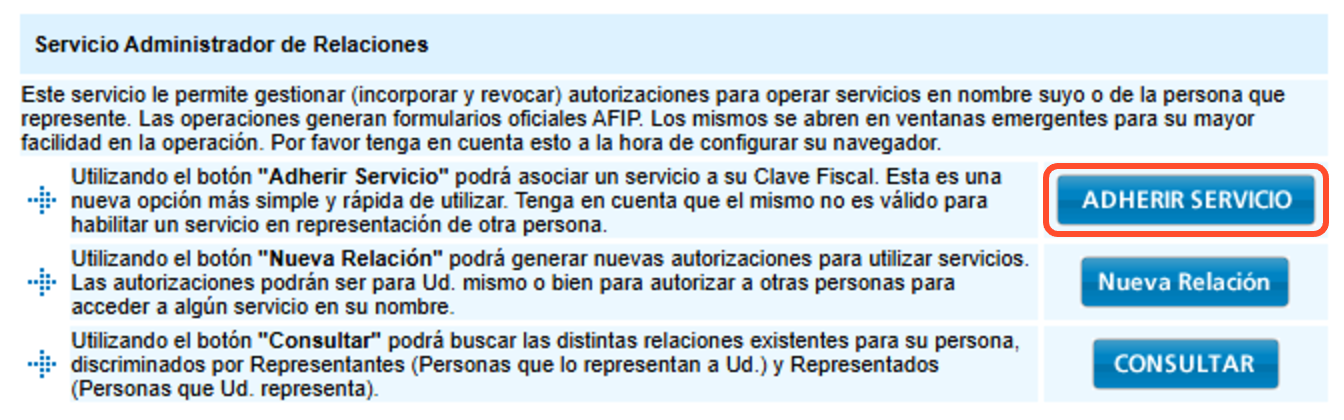
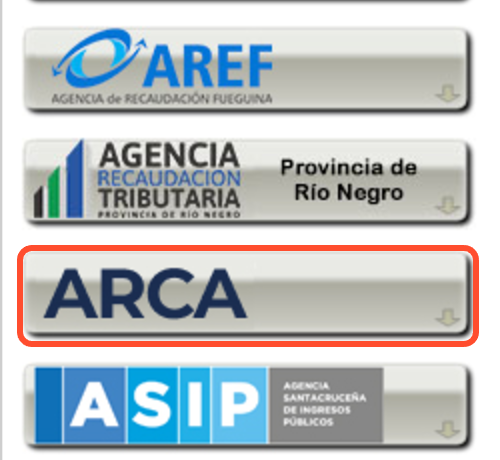
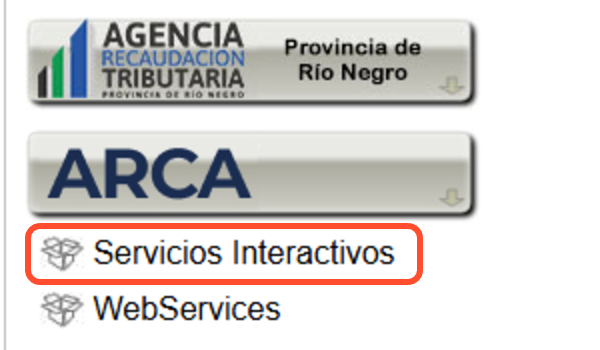
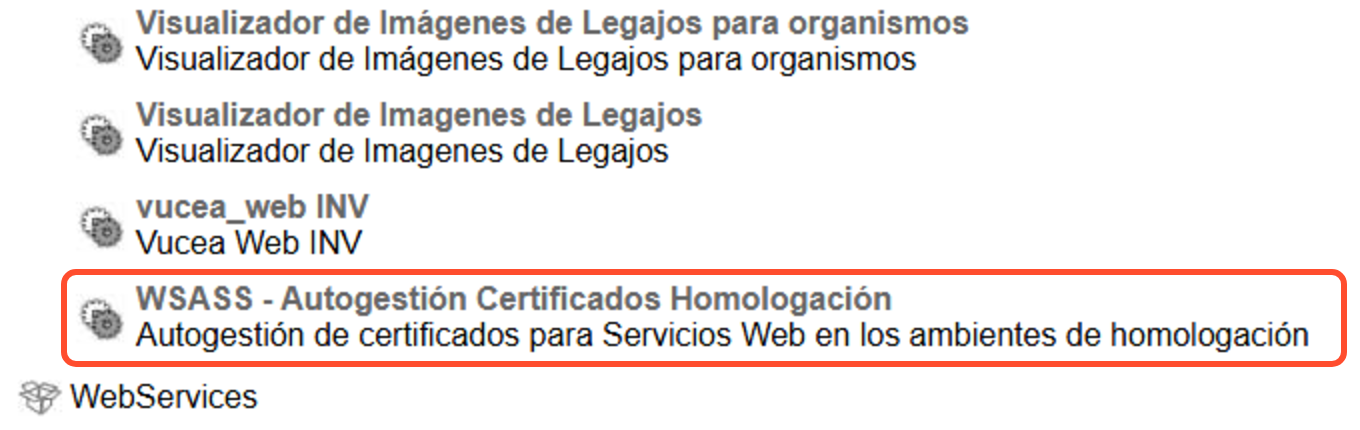
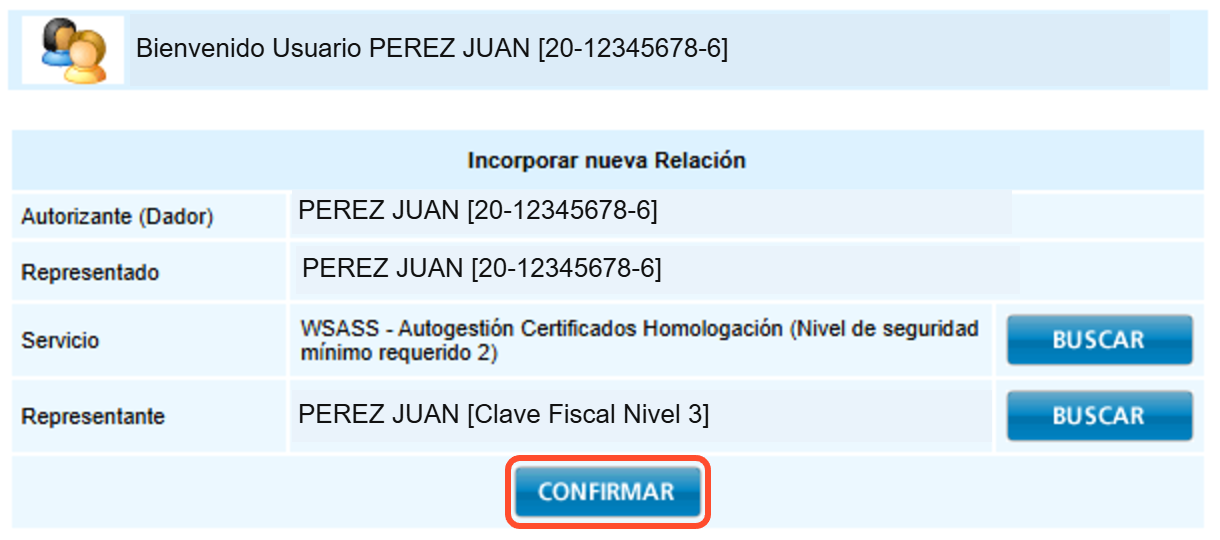
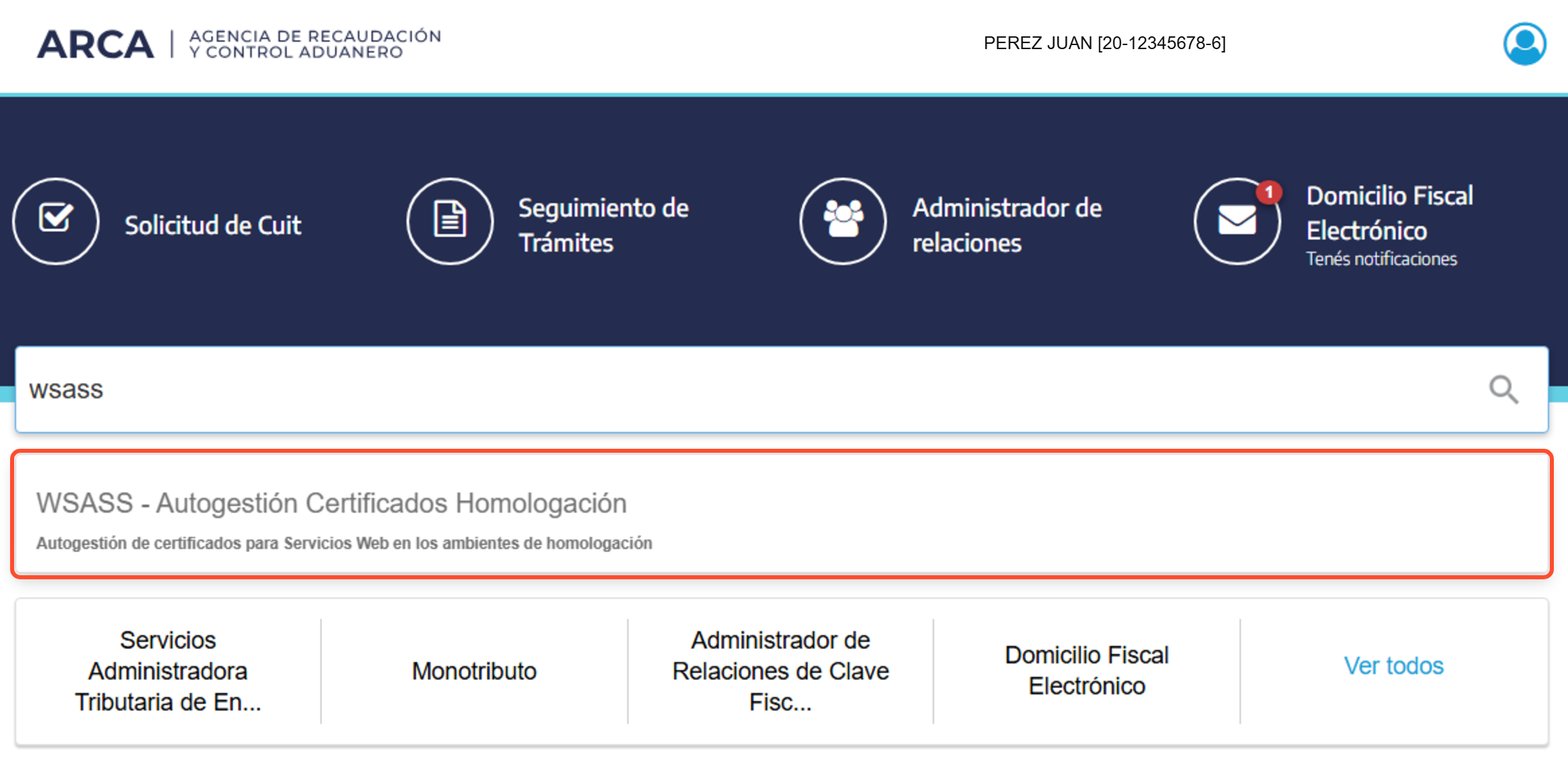
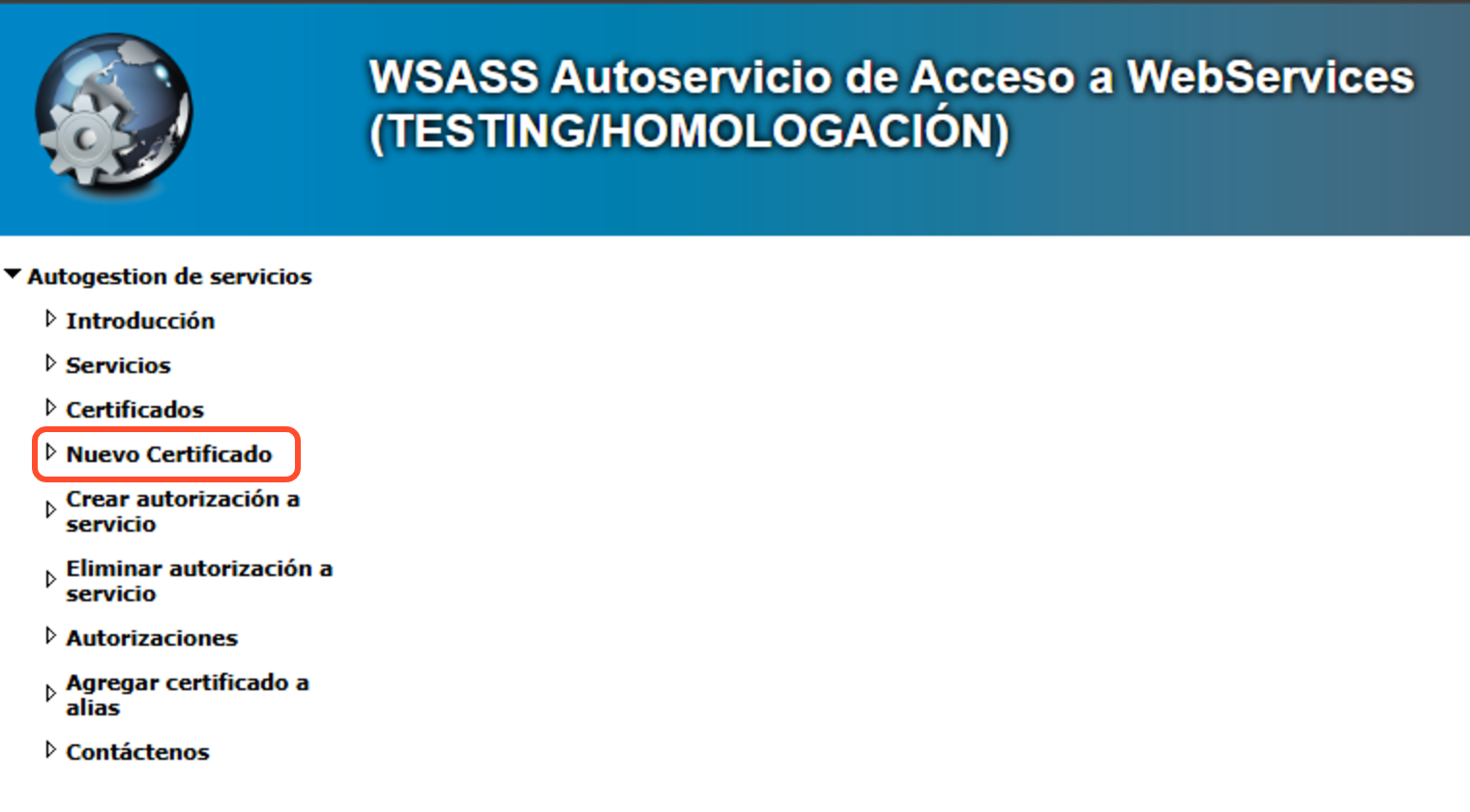
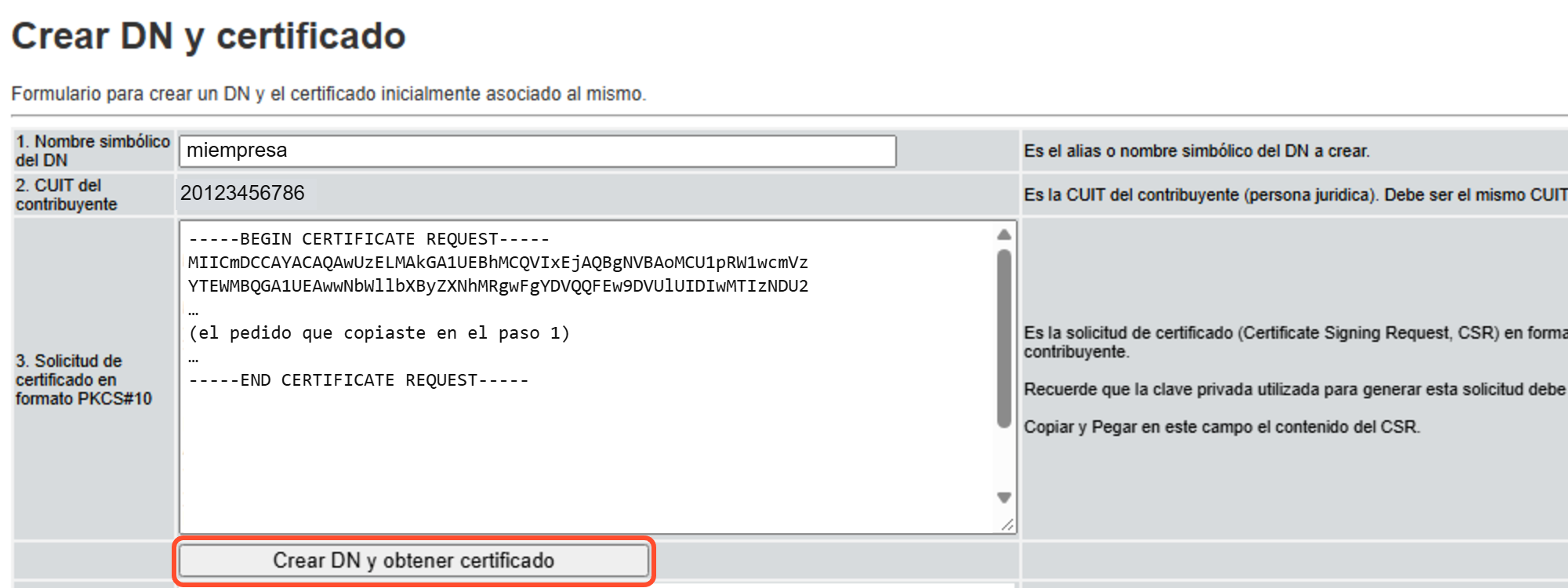
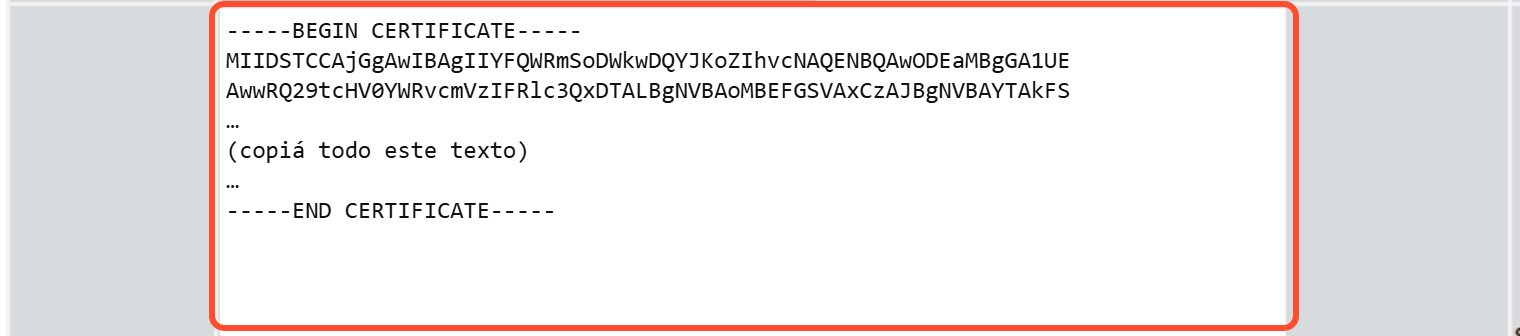
Capturas con datos de ejemplo. Los menús de ARCA pueden cambiar un poco.
Paso 3
Creá una clave de API
En API Keys, con el ambiente en Homologación. Empieza con sk_test_. Guardala como secreto en tu software (una variable de entorno), nunca en el código ni en el navegador.
Ir a API Keys →Paso 4
Emití tu primera factura
Un pedido POST. Si ARCA la autoriza, el CAE vuelve en la misma respuesta. Mandá un Idempotency-Key distinto por factura: si se corta la conexión y reintentás con el mismo, te devuelve la misma factura, nunca un duplicado.
curl https://api.fiskit.com.ar/v1/invoices \ -H "Authorization: Bearer $FISKIT_API_KEY" \ -H "Idempotency-Key: order-1001" \ -H "Content-Type: application/json" \ -d '{ "voucher_type": "invoice_c", "amounts": { "total": 1500 } }'{
"id": "20e0287c-eba4-4e17-803a-e60a4561298f",
"status": "authorized",
"point_of_sale": 1,
"voucher_type": "invoice_c",
"number": 1,
"cae": "86451064578686",
"cae_due_date": "2026-11-19"
}Todos los campos y tipos de comprobante están en la referencia de la API. Referencia de la API
Paso 5
Pasá a producción (con validez fiscal)
Igual que el paso 2, pero con el ambiente en Producción. Necesitás clave fiscal nivel 3 y tres cosas del lado de ARCA:
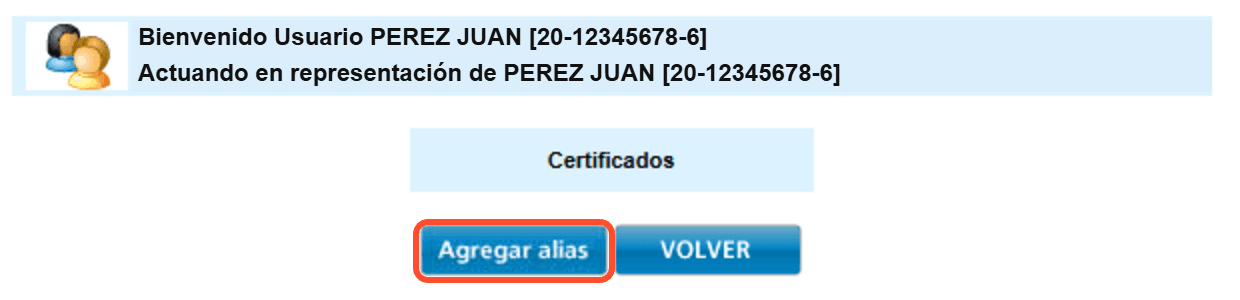
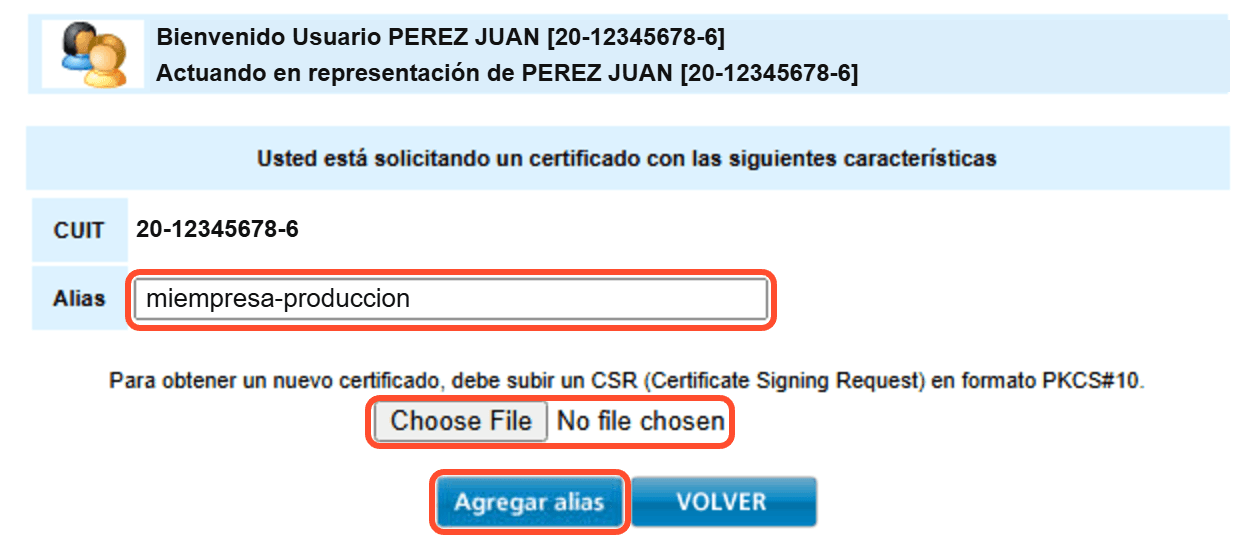
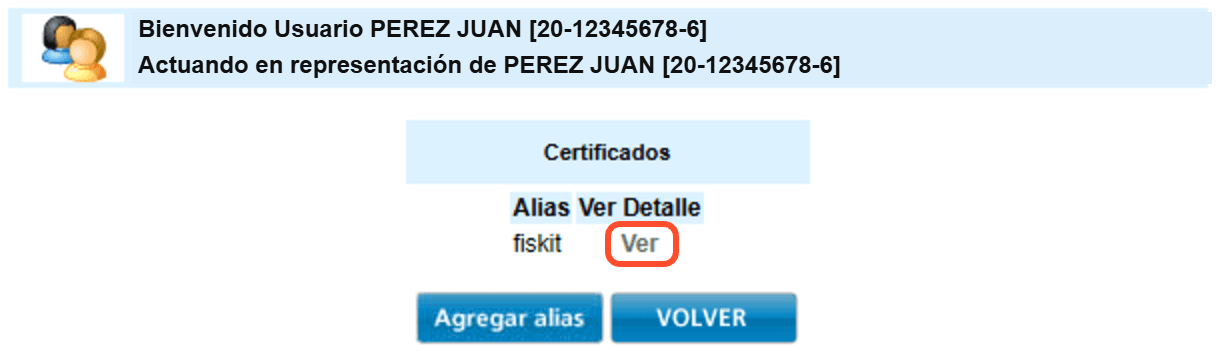
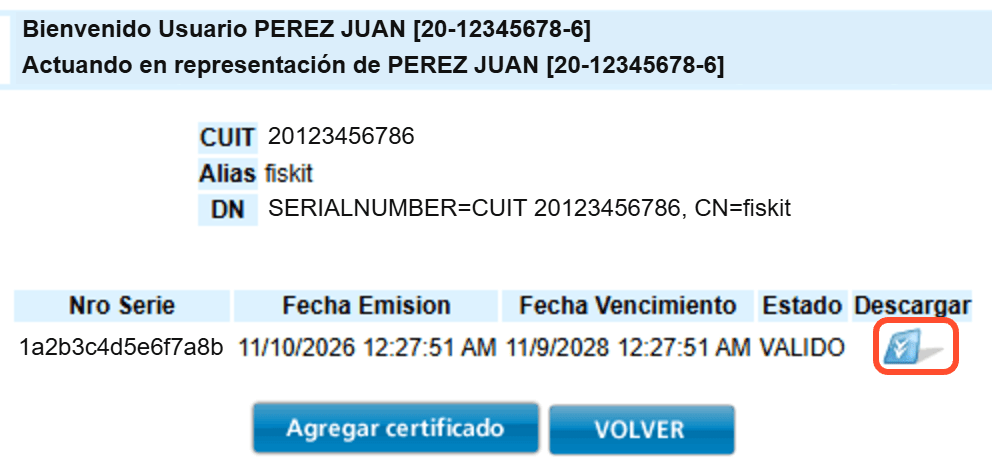
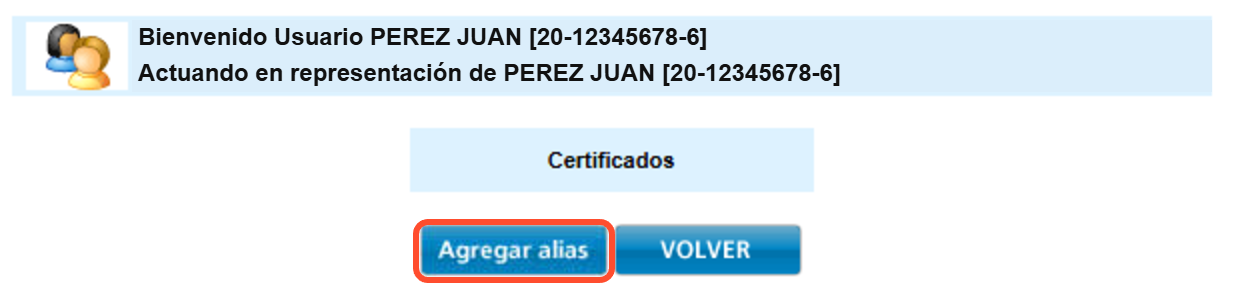
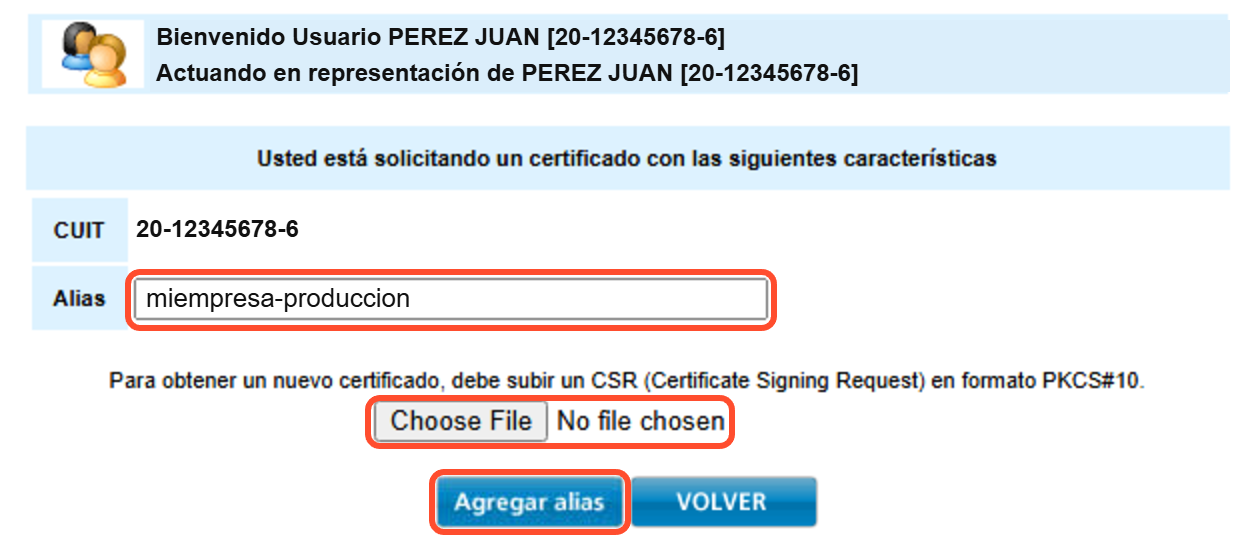
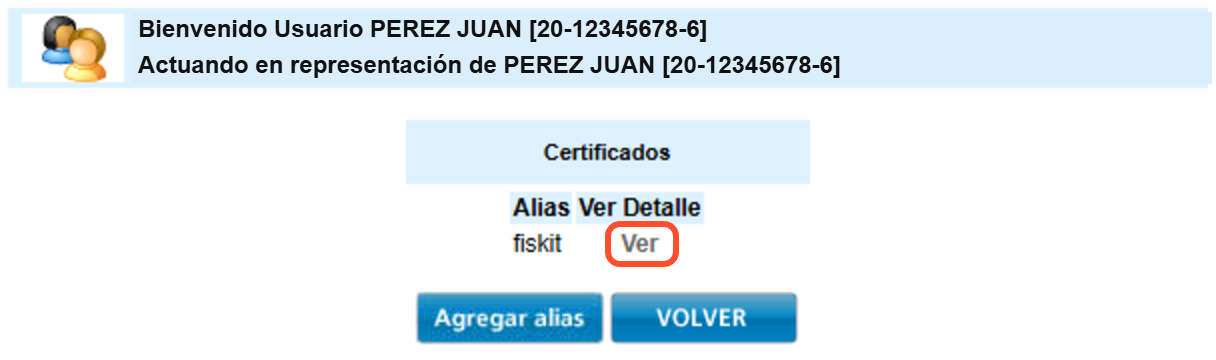
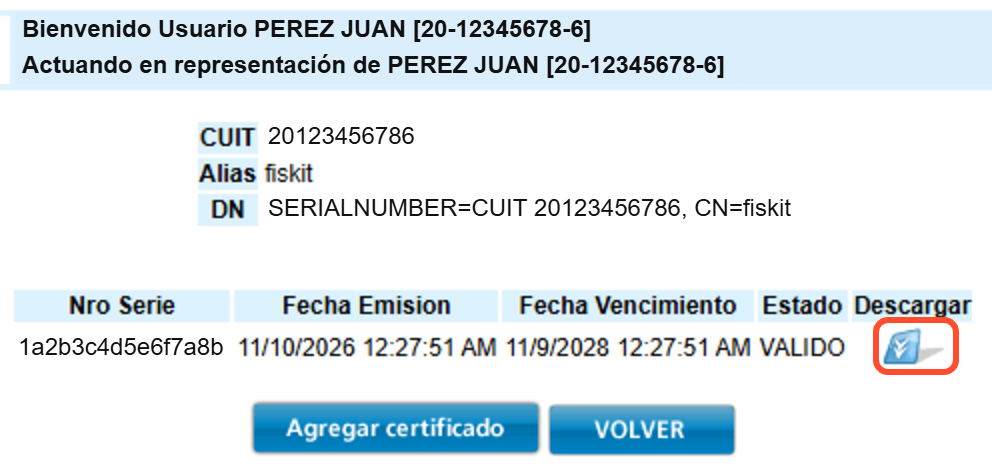
- aCertificado: en ARCA → Administración de Certificados Digitales → Agregar alias: poné tu alias, subí el .csr del paso 1 y descargá el certificado. Subilo en el paso 3 de FisKit.

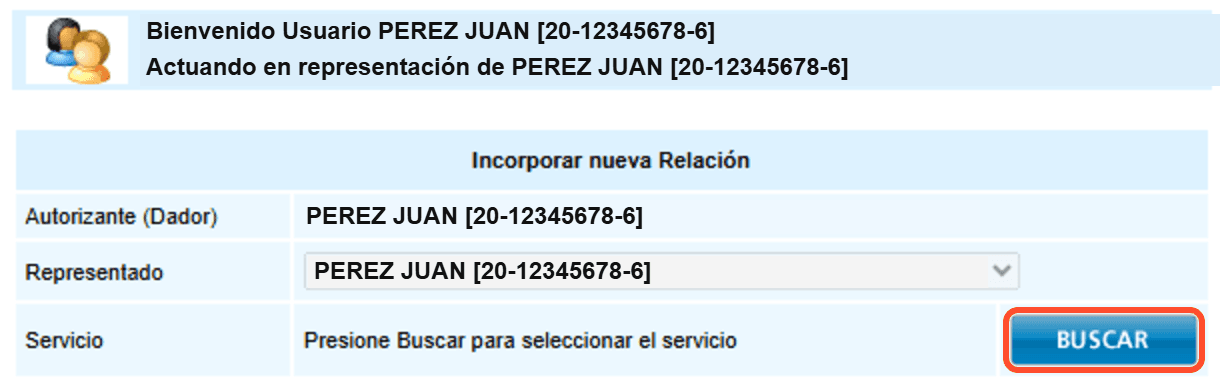
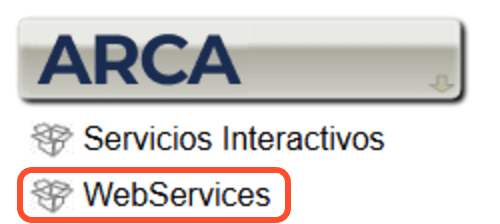
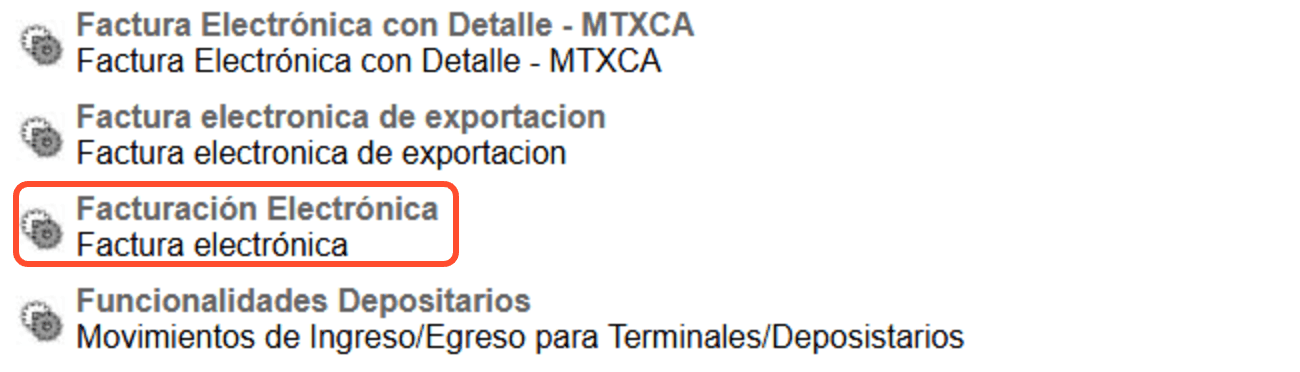
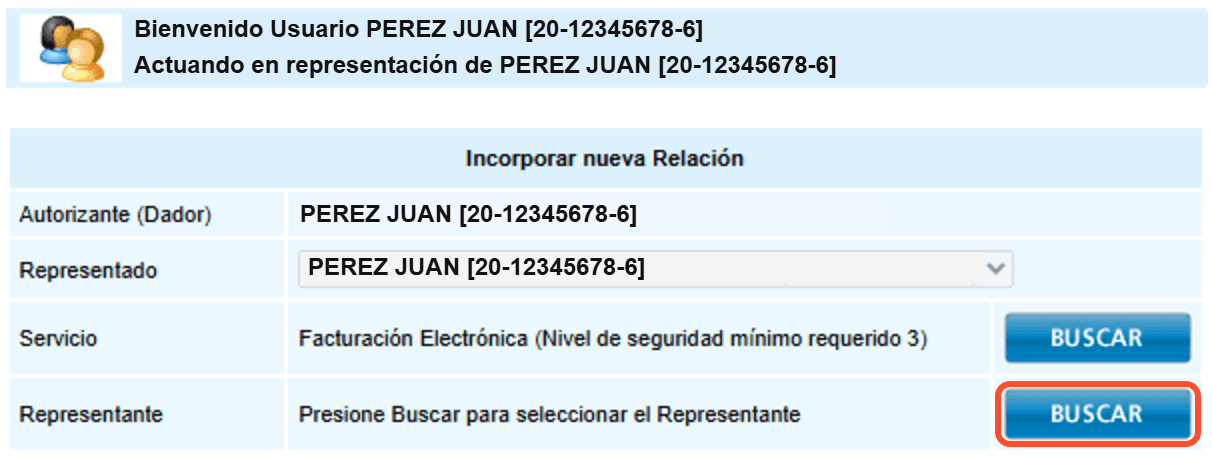
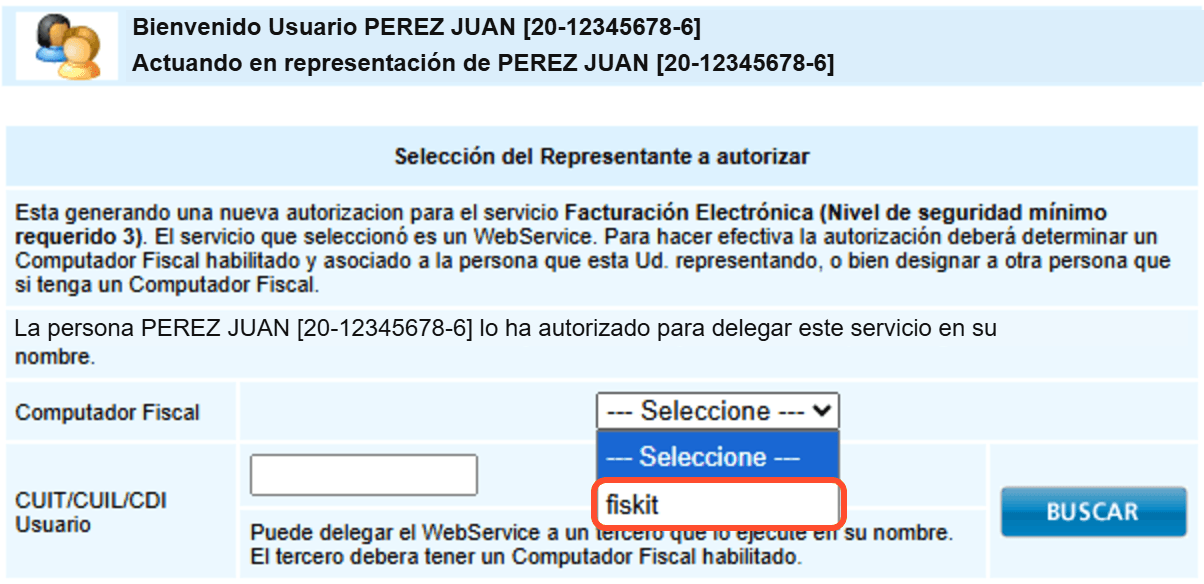
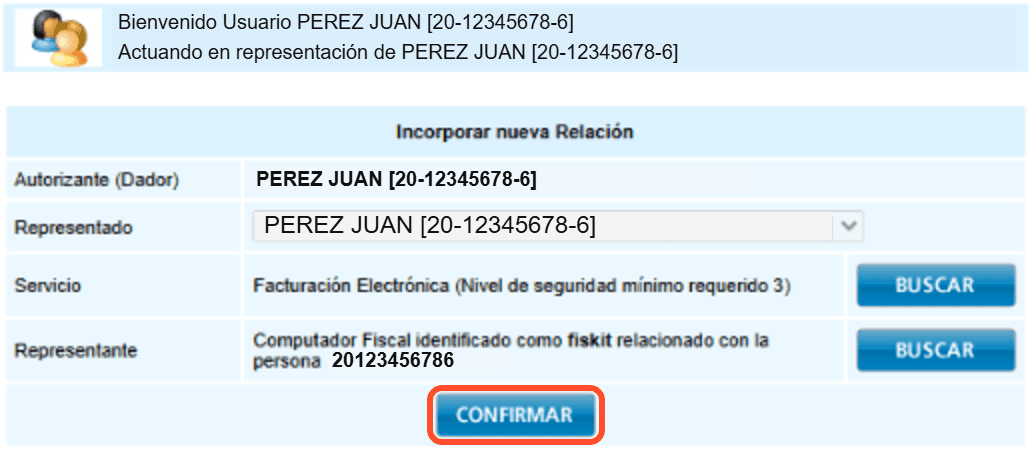
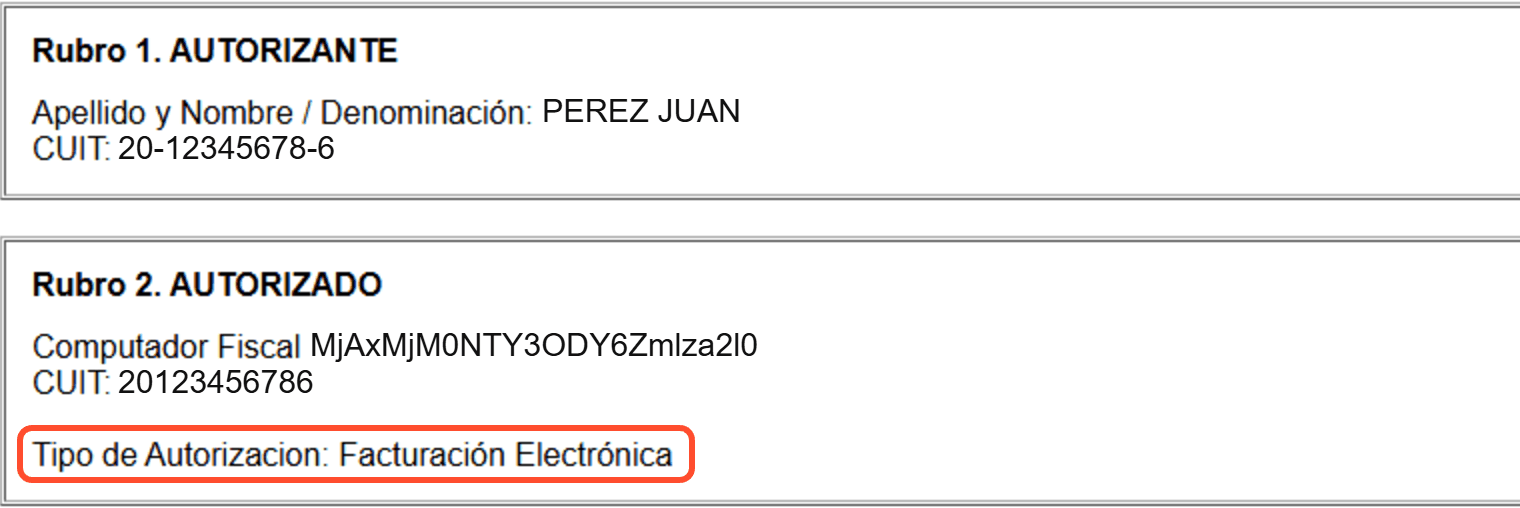
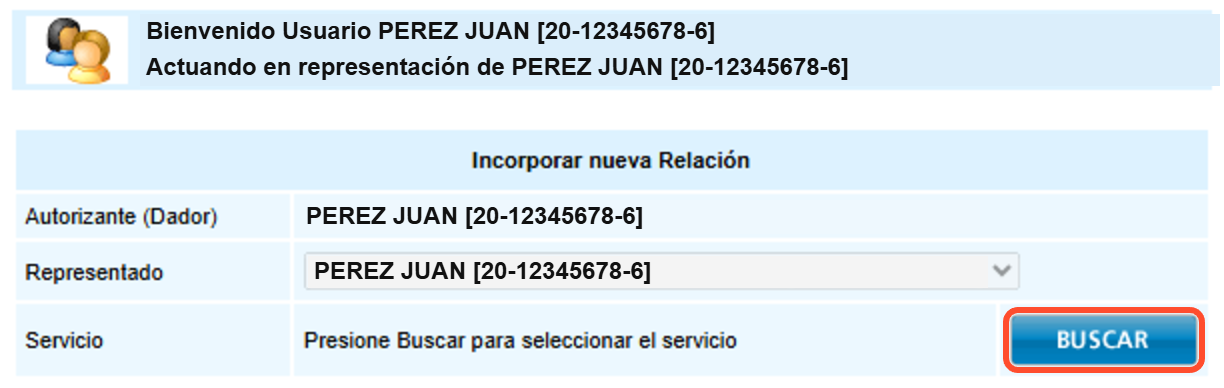
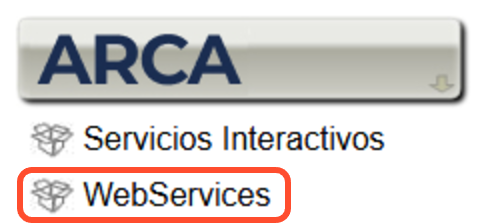
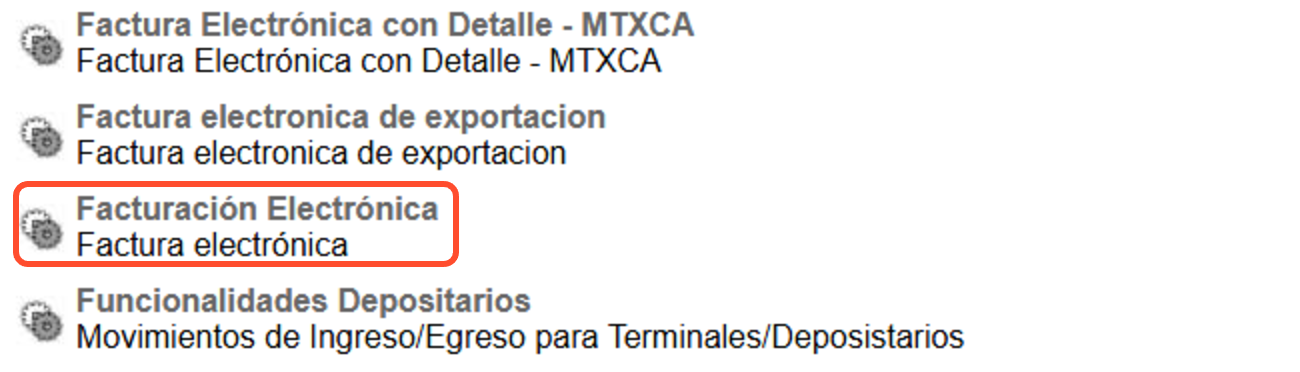
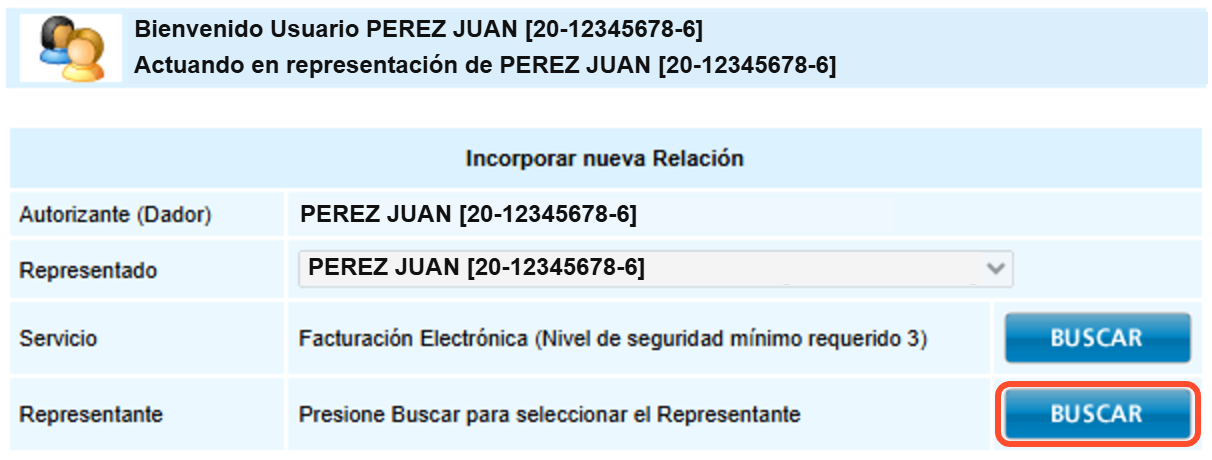
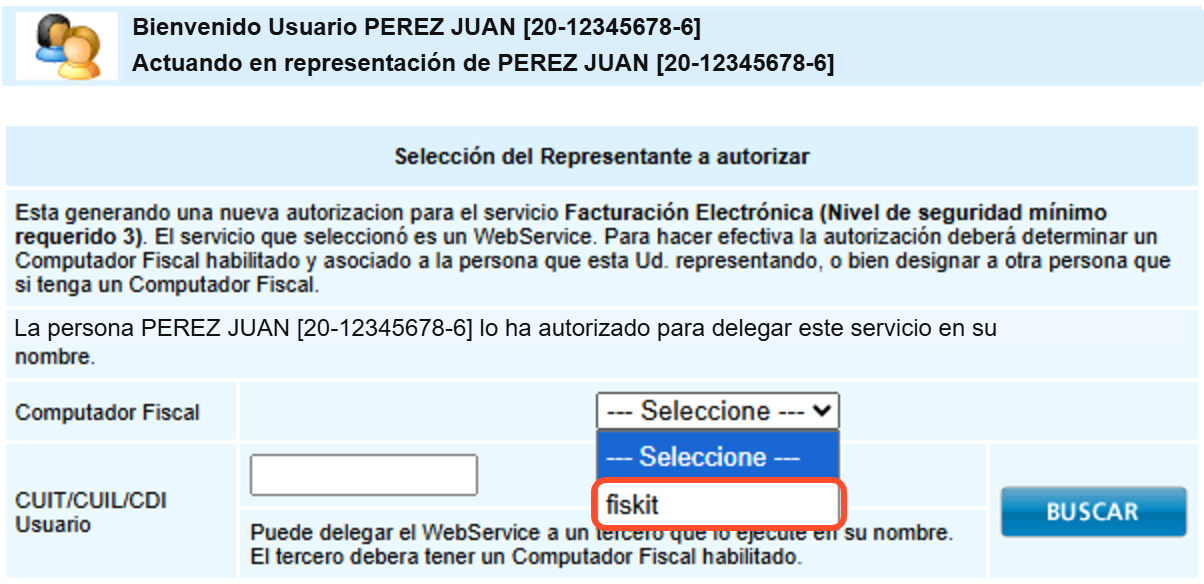
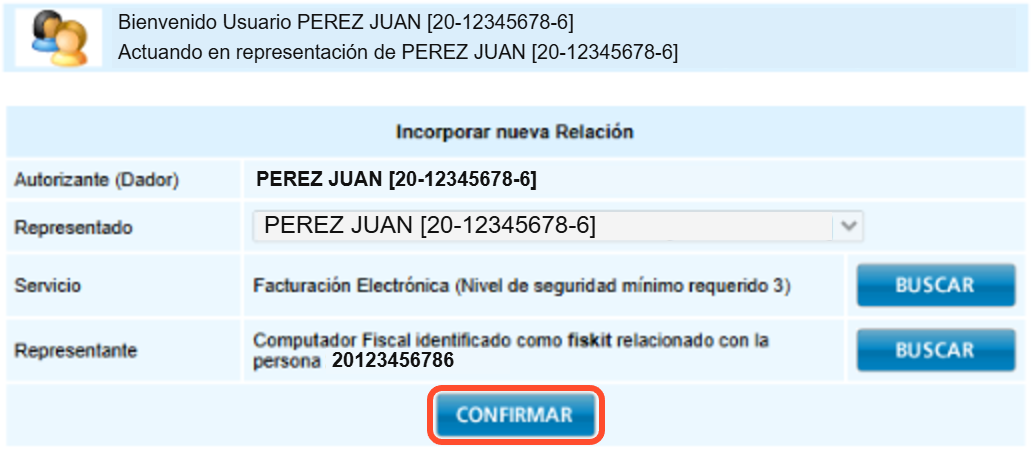
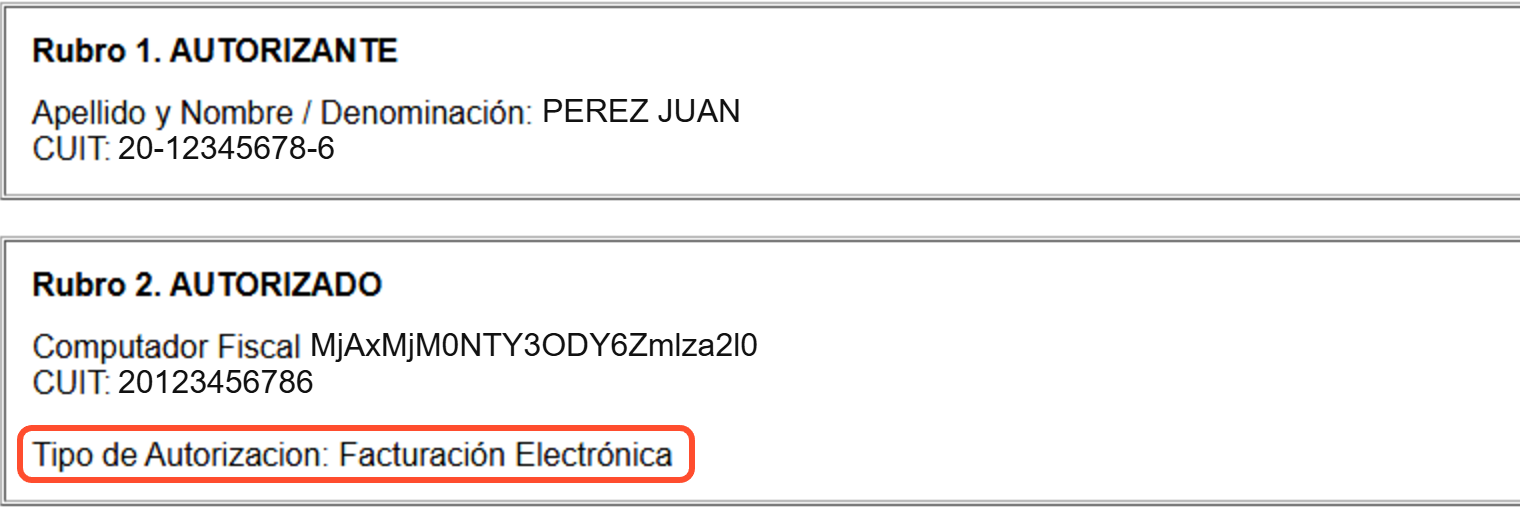
- bPermiso: en Administrador de Relaciones de Clave Fiscal → Nueva relación → ARCA → WebServices → Facturación Electrónica. Como representante elegí el certificado (computador fiscal) con tu alias.
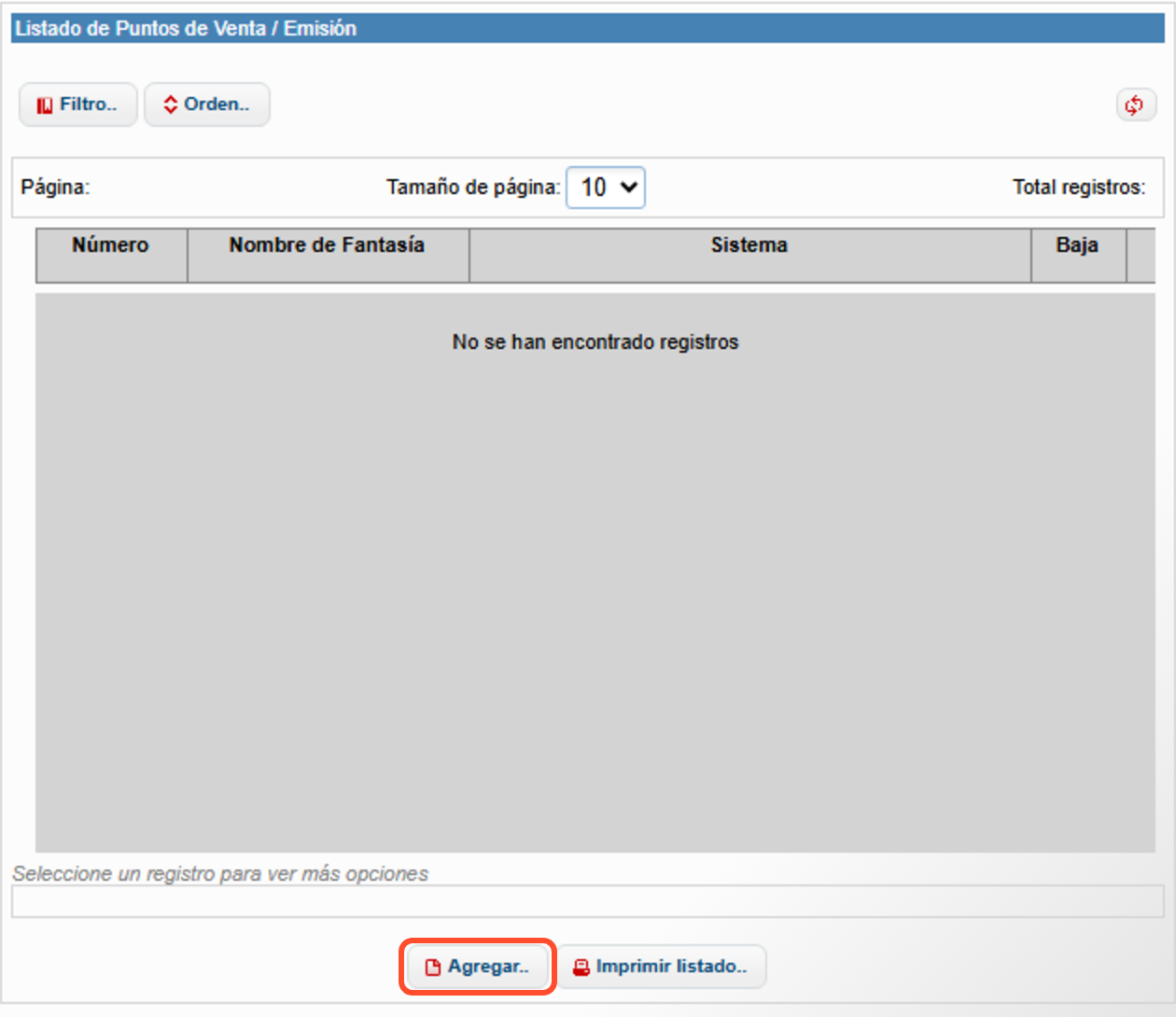
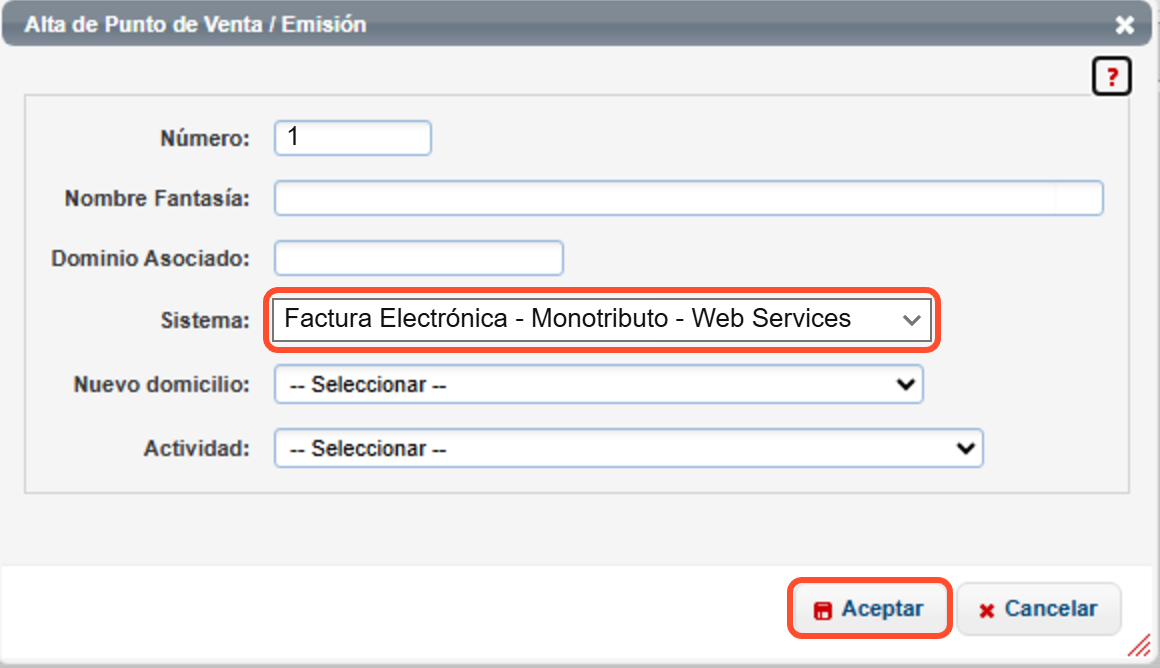
- cPunto de venta: en Administración de puntos de venta y domicilios, creá uno para web services: "RECE para aplicativo y web services" (responsable inscripto) o "Factura Electrónica - Monotributo - Web Services" (monotributo). Elegilo en el paso 5.




- dCreá una clave sk_live_ y cambiala en tu software. Nada más cambia: el mismo pedido funciona.



Problemas comunes
›No encuentro WSASS
Está en Adherir servicio → logo de ARCA → Servicios interactivos, casi al final de la lista. Después de adherirlo, cerrá sesión en ARCA y volvé a entrar para que aparezca.
›WSASS dice "El ALIAS ya existe"
Lo creaste antes. Usá "Agregar certificado a alias", elegí ese alias y pegá el mismo pedido. En el panel usá el mismo alias.
›"Ese es el pedido (.csr), no el certificado"
Subiste el archivo del paso 1. En el paso 3 va lo que te devuelve ARCA, que empieza con -----BEGIN CERTIFICATE-----.
›"Acceso a ARCA" sale en rojo
El certificado no tiene permiso para el servicio de facturación. En homologación: WSASS → Crear autorización a servicio → wsfe. En producción: la relación con Facturación Electrónica.
›En producción no aparece mi punto de venta
Tiene que ser un punto de venta para web services (RECE o Monotributo - Web Services). Los creados para el facturador en línea no sirven por la API.
¿Te trabaste? Escribinos a fiskitcontact@gmail.com y te ayudamos.